Adicionando uma nova venda
Acesso
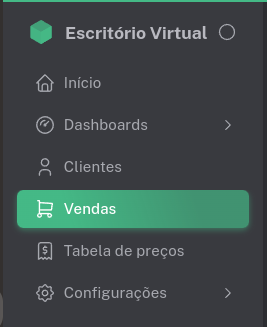
Para que se possa adicionar uma nova venda é necessário primeiro estar no módulo Vendas, que pode ser acessado a partir do menu lateral:
A listagem de vendas
Uma vez aberto, o módulo de vendas terá a seguinte aparência:
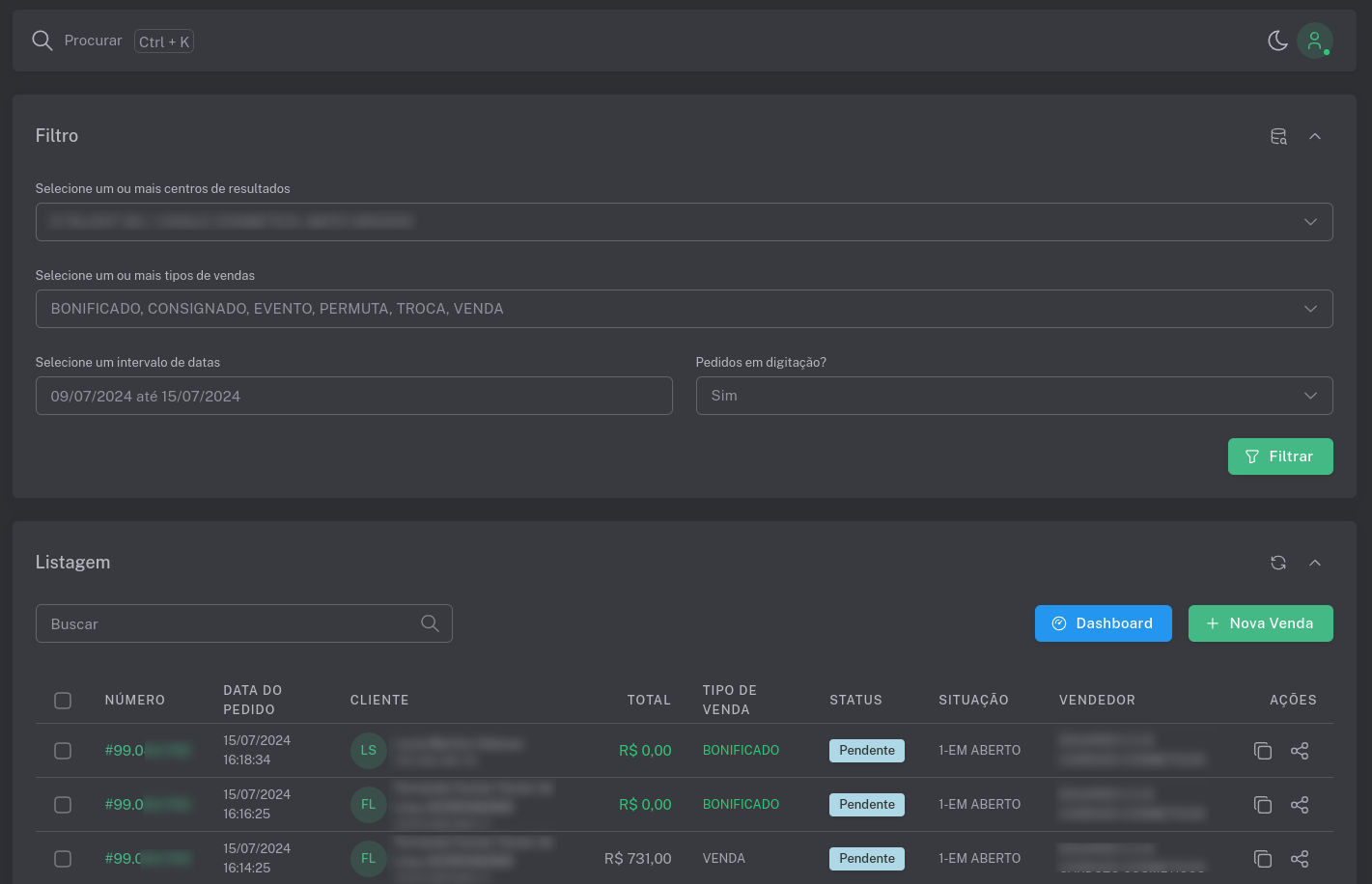
Essa é a tela principal de vendas, que lista os pedidos filtrados de acordo com os filtros estabelecidos, como centro de resultados, tipo de venda, dias em que a venda ocorreu e se devem ser listados pedidos ainda em digitação ou não. Na parte superior da tela está o filtro. Na parte inferior, os resultados da busca. Depois de selecionar o filtro desejado basta clicar em Filtrar para que o sistema busque os pedidos desejados. Um filtro mais refinado pode ser obtido através da busca da listagem, em que pode-se procurar por datas ou nomes específicos.

Observe que na mesma linha da busca da listagem está um atalho para a dashboard de vendas (requer a permissão Vendas → Dashboard) e um botão de nova venda (requer a permissão Vendas → Criar).
Criando um novo pedido de venda
A partir da listagem de vendas, clique no botão Nova venda para ser direcionado para a tela de inclusão de um novo pedido de venda.

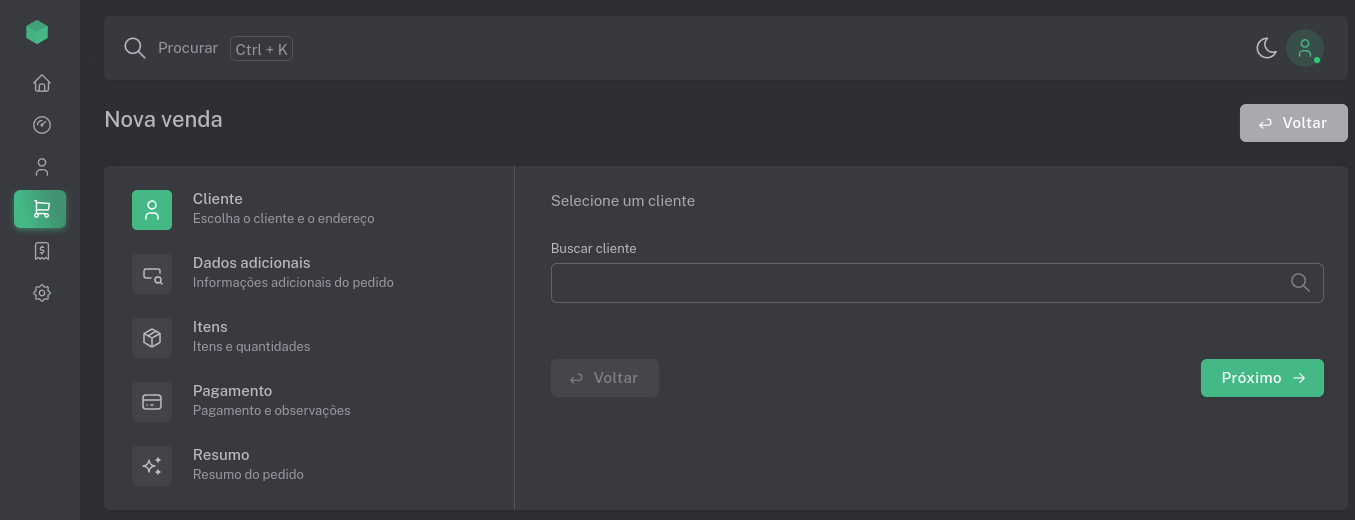
O sistema de nova venda é dividido em etapas, sendo que para prosseguir para a etapa posterior é necessário que a etapa atual esteja completa. A primeira dessas etapas é a escolha do cliente e dos dados relacionados a ele, como o endereço de entrega do pedido.
Para saber em qual etapa se está, basta observa o lado esquerdo do formulário de nova venda, que lista as etapas restantes e as já completas.
Cliente
A escolha do cliente é a primeira escolha em um pedido de venda. Deve-se buscar um cliente por meio do campo Buscar cliente, pelo qual um cliente pode ser buscado por parte do nome, CPF ou CNPJ.
Para se buscar um cliente são necessários pelo menos três caracteres. Desse modo pode-se procurar por todas as "Marias" ao se pesquisar por "Mar".
Após digitar o texto a ser buscado, clique na lupa, do lado direito do campo Buscar cliente ou aperte ENTER. Isso realizará o pedido de busca para o servidor que trará os resultados obtidos.
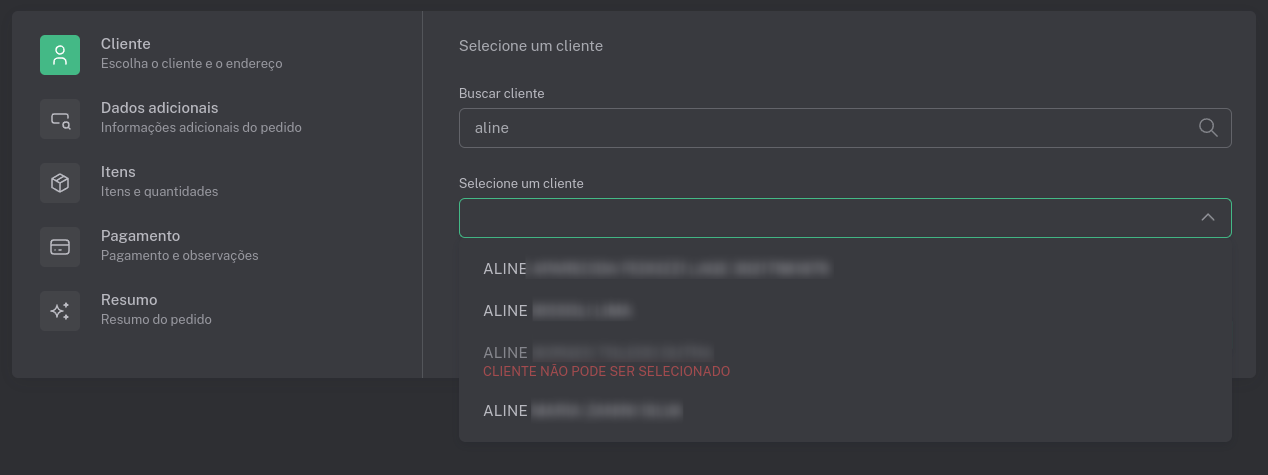
Observe que na imagem, um dos resultados da busca por "Aline" está com o subtítulo Cliente não pode ser selecionado. Esse alerta aparece quando o cliente está inativo ou com qualquer outro problema que o torne inapto para a venda. Quando isso ocorrer entre em contato com o administrador do sistema para que o mesmo possa avaliar a situação.
Os resultados da busca, se existirem, serão exibidos no campo "Selecione um cliente", que trará os nomes completos de cada um. Para selecionar basta pressionar o cliente desejado.
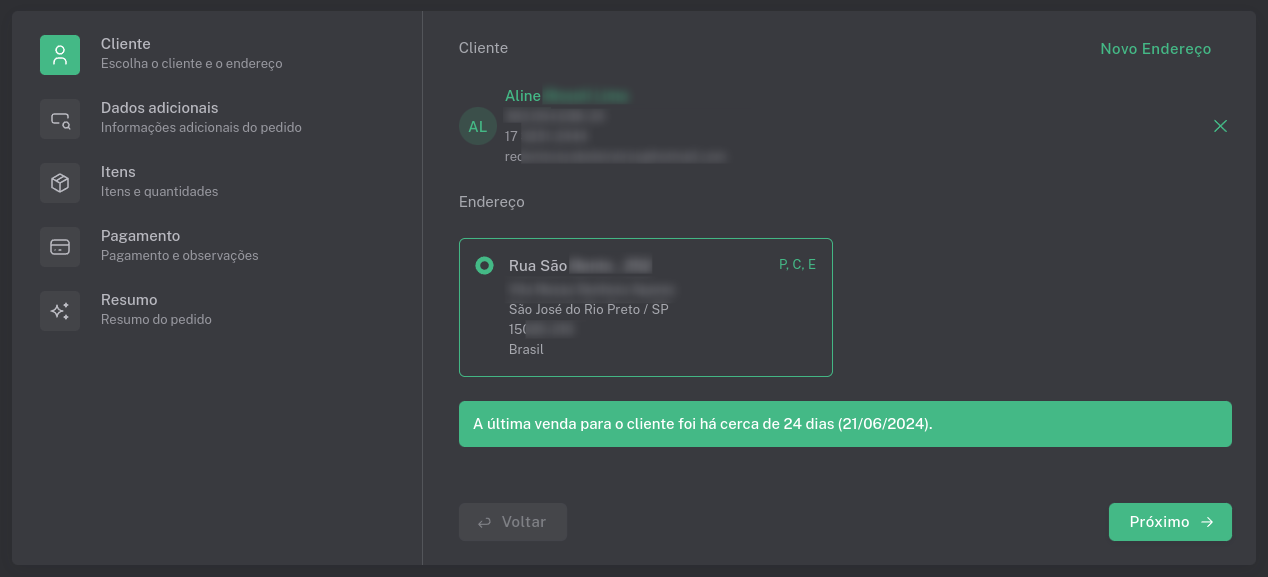
Uma vez selecionado, o sistema carregará os endereços desse clientes que serão exibidos em baixo dos dados do cliente (Nome completo, CPF ou CNPJ, telefone e email). Caso o cliente não possua um endereço válido ou os endereços não sejam mais relevantes, é possível cadastrar um novo endereço por meio do botão Novo endereço no canto superior direito. Isso abrirá a tela de cadastro de um novo endereço sem interromper a venda atual.
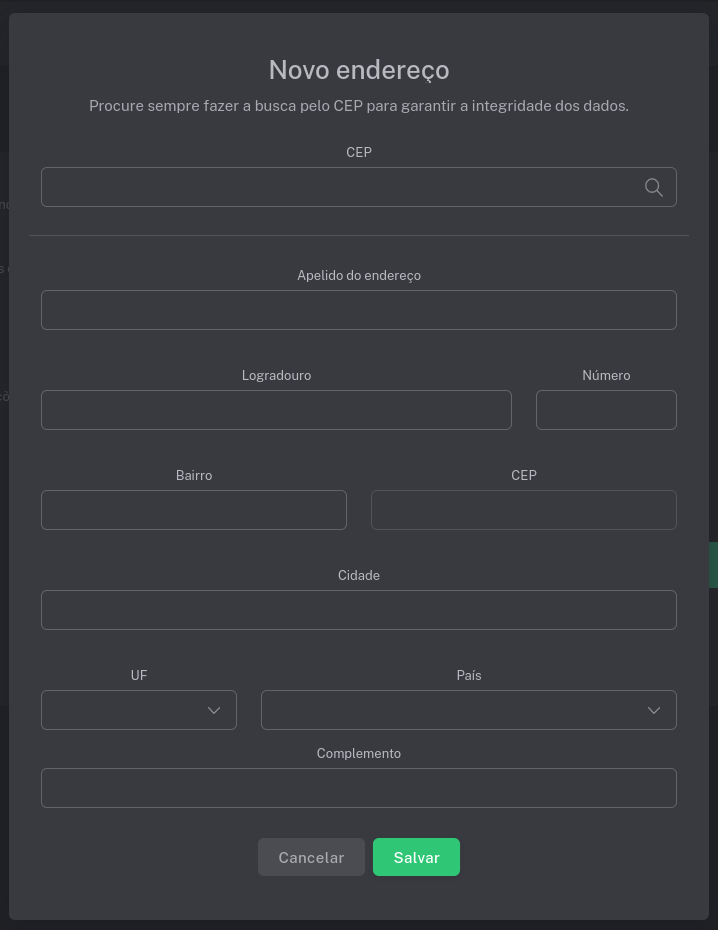
Para que o endereço cadastrado seja válido é necessário que o mesmo seja cadastrado com o CEP.
Algumas cidades tem codificação (um CEP para cada logradouro) e outras não, dispondo, nesse caso, de um CEP para toda a cidade. As cidades menos populosas costumam cair nesse segundo grupo.
Ainda que a cidade não tenha codificação, é necessário que se cadastre e busque o CEP da cidade, pois a partir do CEP que se obtém o código da cidade e outras variáveis necessárias para a venda.
Digitado o CEP clique na lupa, do lado direito do campo CEP ou aperte ENTER e os dados desse CEP serão carregados automaticamente, como na imagem abaixo, em que resta apenas os campos de número e complemento para serem preenchidos.
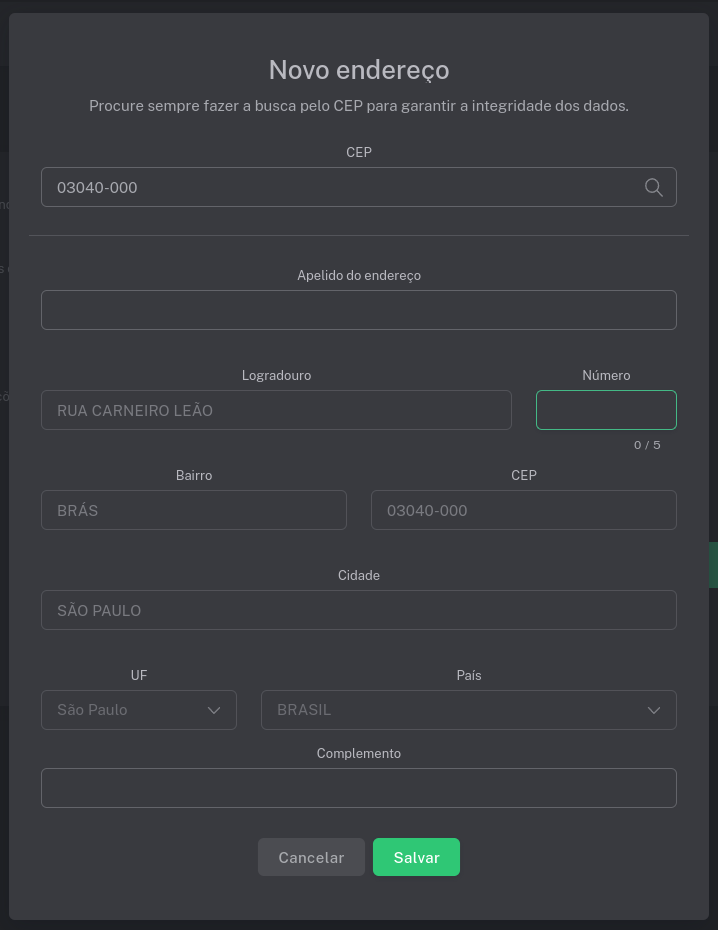
Adicionado o novo endereço por meio do botão Salvar, a tela de endereços irá sumir e voltará à tela de seleção do cliente, agora com o novo endereço. Isso feito, basta prosseguir para a próxima etapa por meio do botão Próximo.
Dados adicionais
Na segunda tela basta preencher os campos desejados. Os campos podem variar de acordo com as configurações aplicadas e em razão disso, um ou mais campos podem não estar presentes.
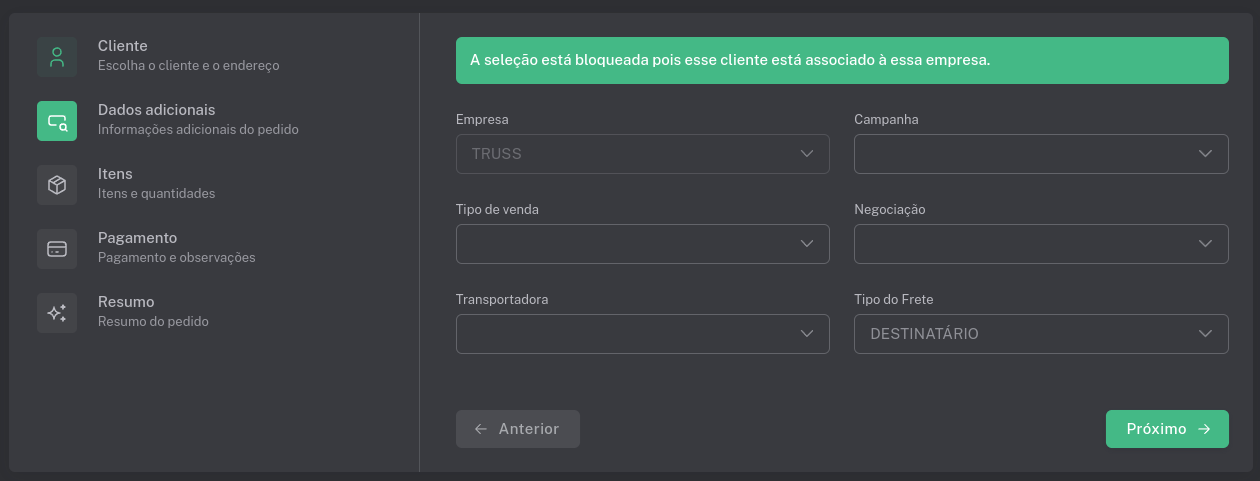
O campo empresa, se selecionado, só permite que o cliente compre pedidos da empresa selecionada. O cliente pode ter a empresa associada em seu cadastro, desse modo o campo já virá preenchido e desabilitado.
O campo campanha é voltado para campanhas de venda. Se selecionado então essa venda fará parte das vendas da campanha.
O campo tipo de venda é onde se seleciona qual o tipo daquela venda. Valores usuais de tipo de venda incluem: venda, troca, consignado, bonificado, dentre outros. Novos tipos de vendas podem ser cadastrados por meio do módulo Tipos de venda (requer a permissão Tipos de venda → Criar). Esse campo é sempre obrigatório.
O campo negociação é para que se escolha uma tabela de negociação para o cliente. Clientes podem ter ou não sua própria tabela de negociação, na qual os preços de determinados produtos é majorado ou minorado. Esse campo entra em branco por padrão, mas caso o cliente tenha alguma tabela disponível, aparecerá a mensagem Esse cliente possui uma ou mais tabelas de negociação disponíveis. na parte inferior da tela.
Uma vez selecionada, alterada ou removida uma tabela de negociação, todos os itens já presentes no pedido terão seus preços recalculados para a nova tabela. Essa operação ocorre automaticamente e não é necessário remover e adicionar novamente os itens.
O campo transportadora indica como se dará o transporte daquela mercadoria até o cliente. Novas transportadoras podem ser cadastrados por meio do módulo Transportadoras (requer a permissão Transportadoras → Criar). Esse campo é sempre obrigatório.
O campo tipo do frete é onde se seleciona a modalidade de frete, utilizado na emissão da NF-e e em outras funcionalidades. Esse campo já vem pré preenchido com o valor Destinatário, mas que pode ser alterado livremente. Esse campo é sempre obrigatório.
Produtos
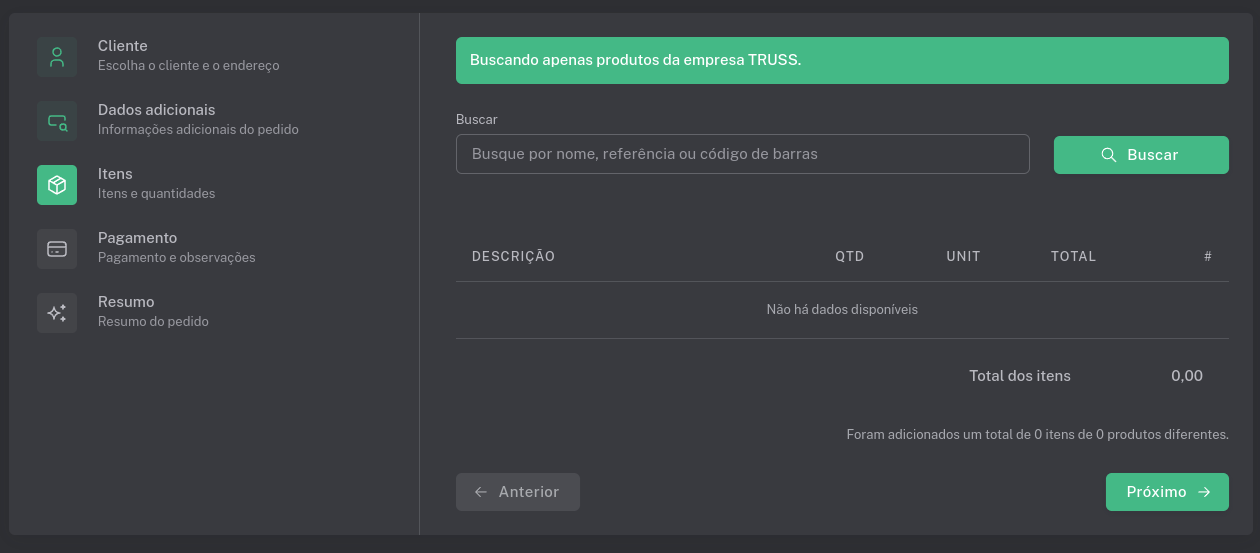
Nessa etapa são inseridos os produtos na venda. A busca de produtos ocorre de forma muito similar à busca do cliente. Pode-se buscar os produtos por parte do nome, código de barras ou referência.
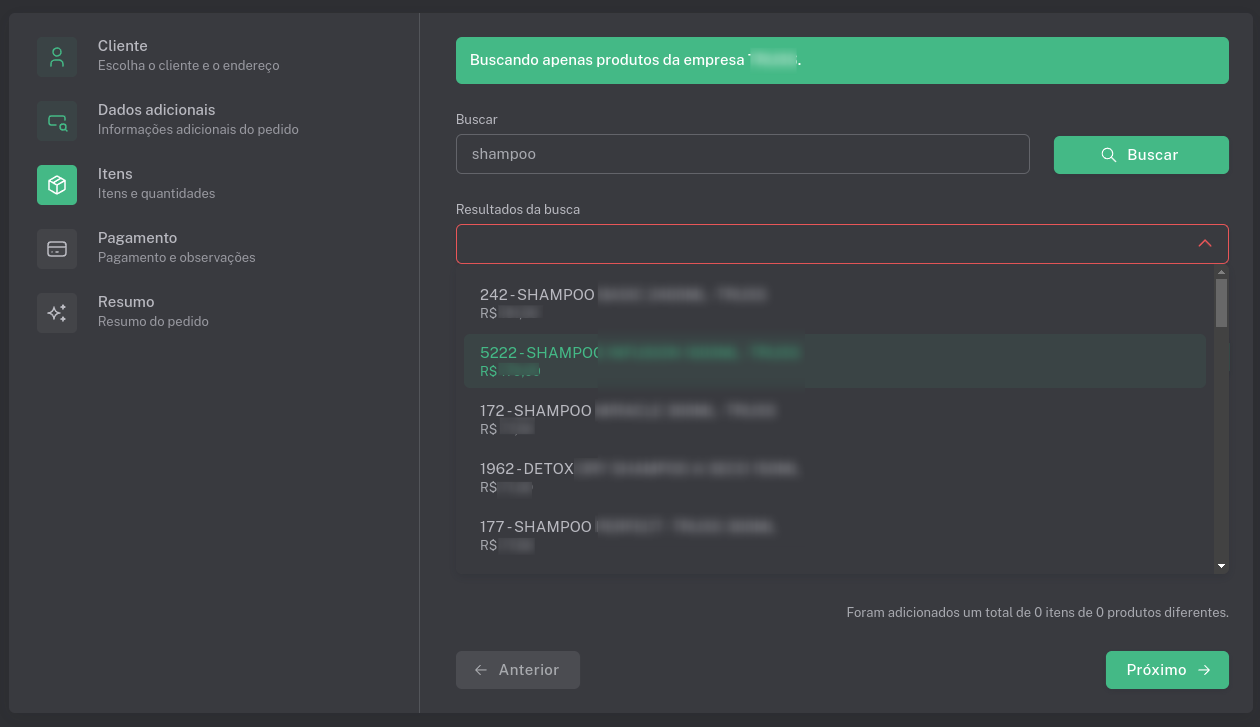
Os resultados da busca serão listados no campo Resultados da busca, com a referência do produto (se houver) separada por um traço seguido do nome do produto. Na linha inferior o preço de venda (já calculado para a negociação, se houver).
Após selecionar o produto pode se colocar a quantidade e em seguida basta clicar em Adicionar para que o produto seja inserido na venda.
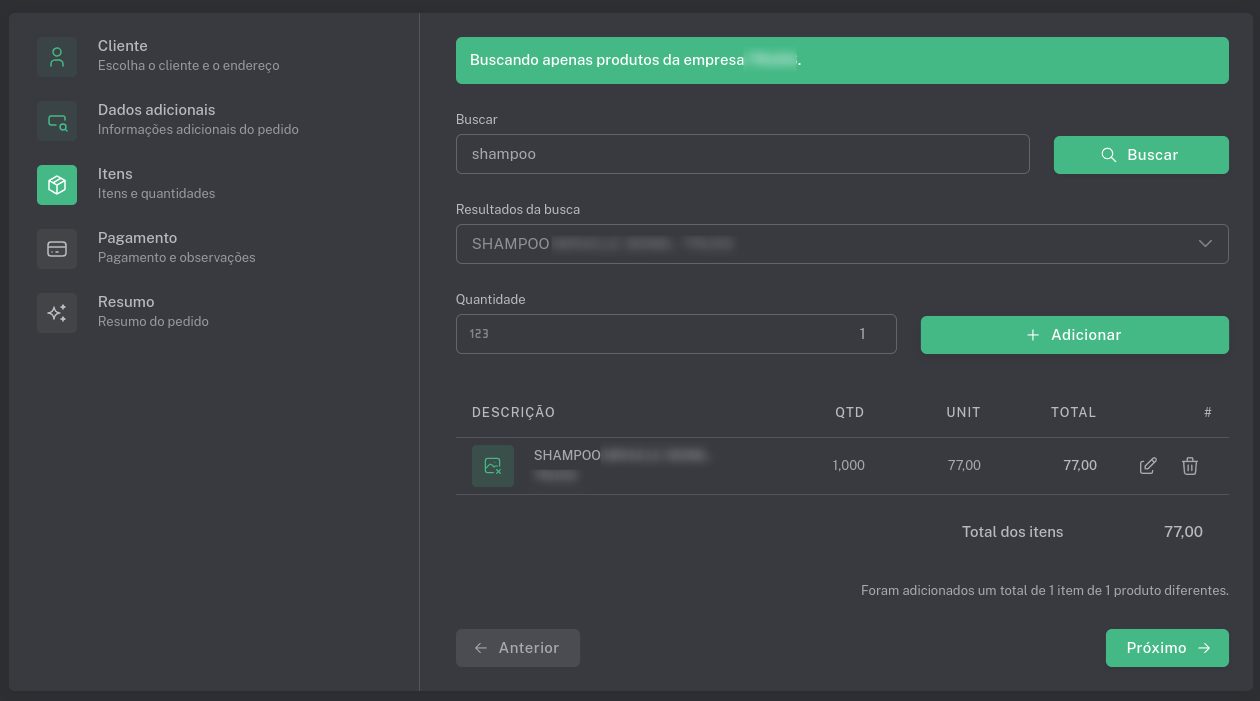
Uma vez inserido esse produto pode ser alterado ou removido. Para se alterar o mesmo basta clicar no ícone do lápis sobre o papel, do lado direito do preço total. Uma vez clicado, a tela abaixo se abrirá.
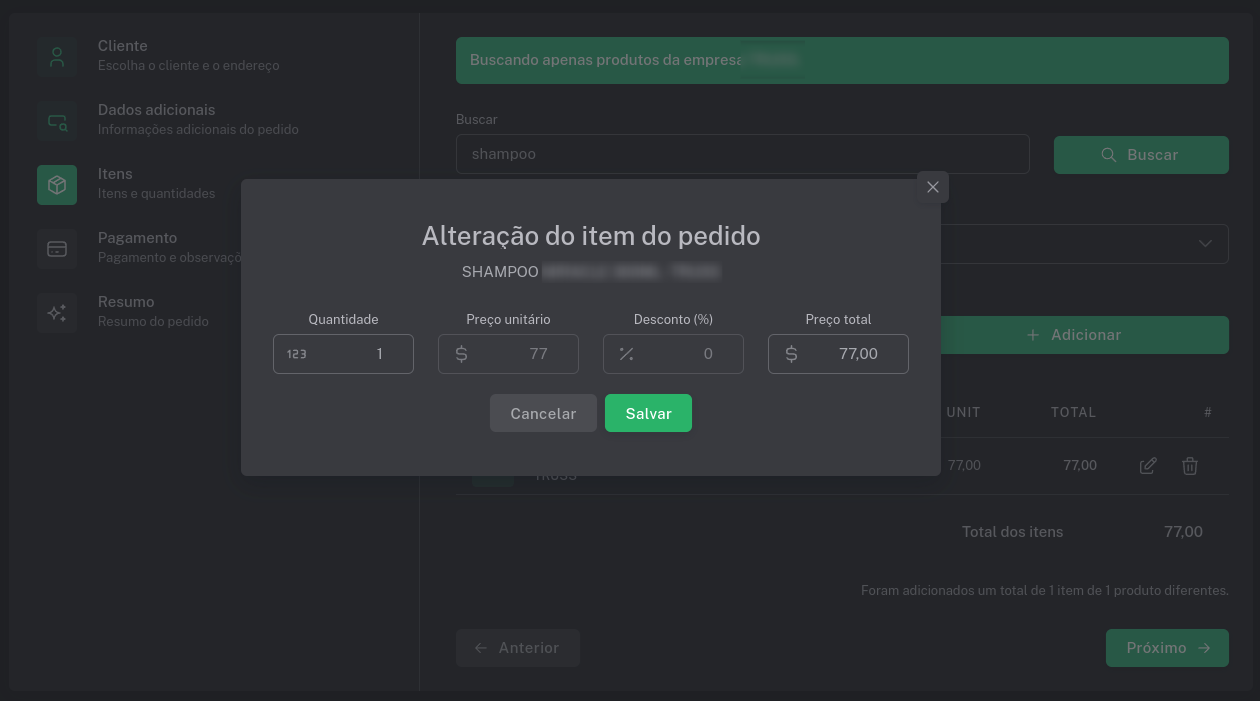
Aqui é possível alterar as quantidades, conceder desconto sobre o item (requer permissão específica) e alterar o preço unitário (requer premissão específica). Para confirmar as alterações basta clicar em Salvar.
De forma similar pode-se remover um item da venda clicando no ícone da lixeira ao lado do ícone de edição do item, que abrirá um prompt confirmando a exclusão do item da venda.
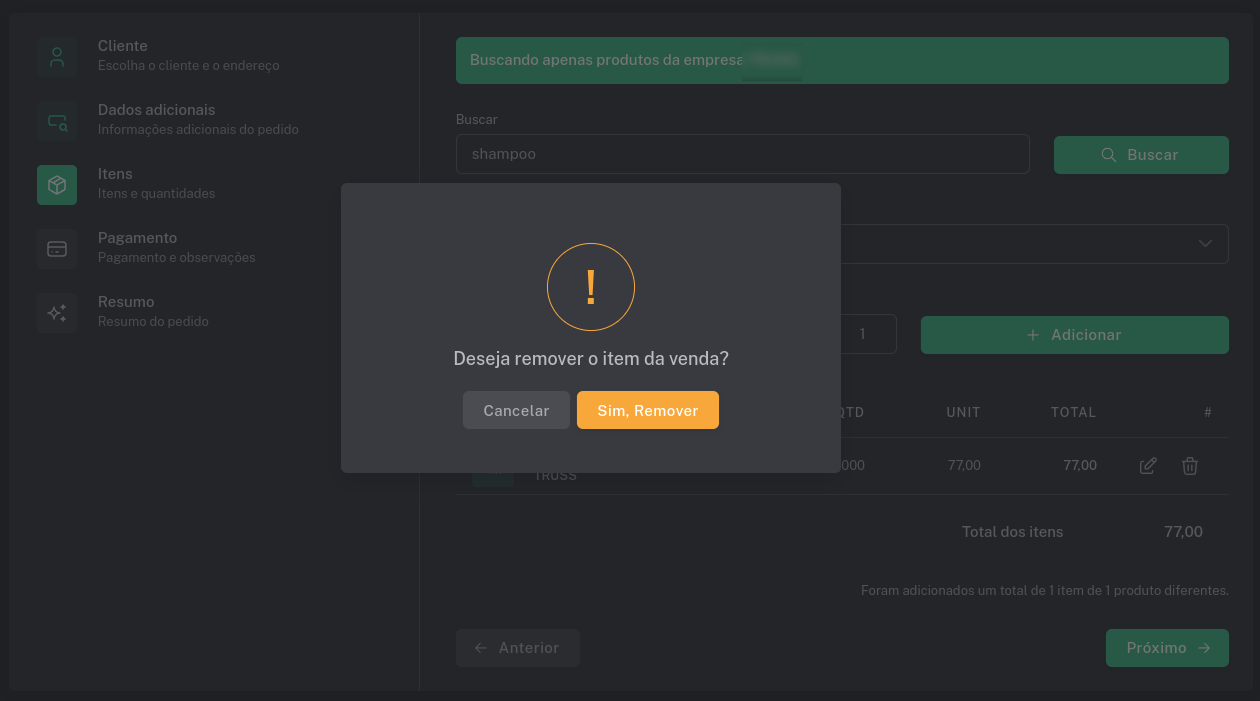
Uma vez adicionados todos os itens desejados, pressione Próximo para prosseguir.
Pagamento
Nessa etapa se cadastram as observações do pedido e a forma e a condição de pagamento.
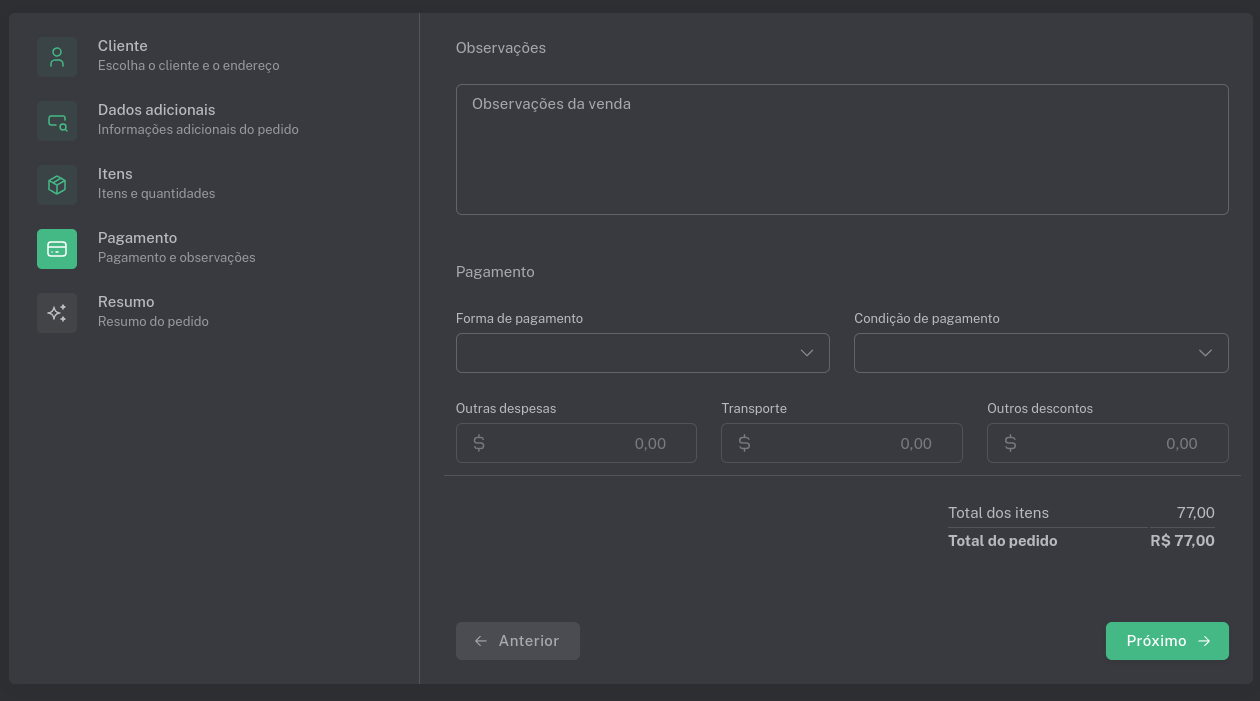
A observação do pedido é um campo que permite quebras de linha e uma quantidade maior de caracteres. Essa observação não deve conter informações sigilosas pois a mesma fica visível ao cliente nos relatórios de venda.
A forma de pagamento é o método primário de pagamento. Valores comuns para esse campo são: dinheiro, crédito 1x, crédito 2x, débito, dentre outros. Esse campo é sempre obrigatório, salvo se o tipo de venda for bonificado.
A condição de pagamento é a projeção temporal do pagamento, ou seja, em quantos momentos e em que dias que se dará esse pagamento. Valores comuns para esse campo são: à vista, 30 dias, 30-60-90 dias, dentre outros. A forma de pagamento pode ter uma condição de pagamento fixa, nesse caso esse campo estará pré preenchido e desabilitado. Esse campo é sempre obrigatório, salvo se o tipo de venda for bonificado.
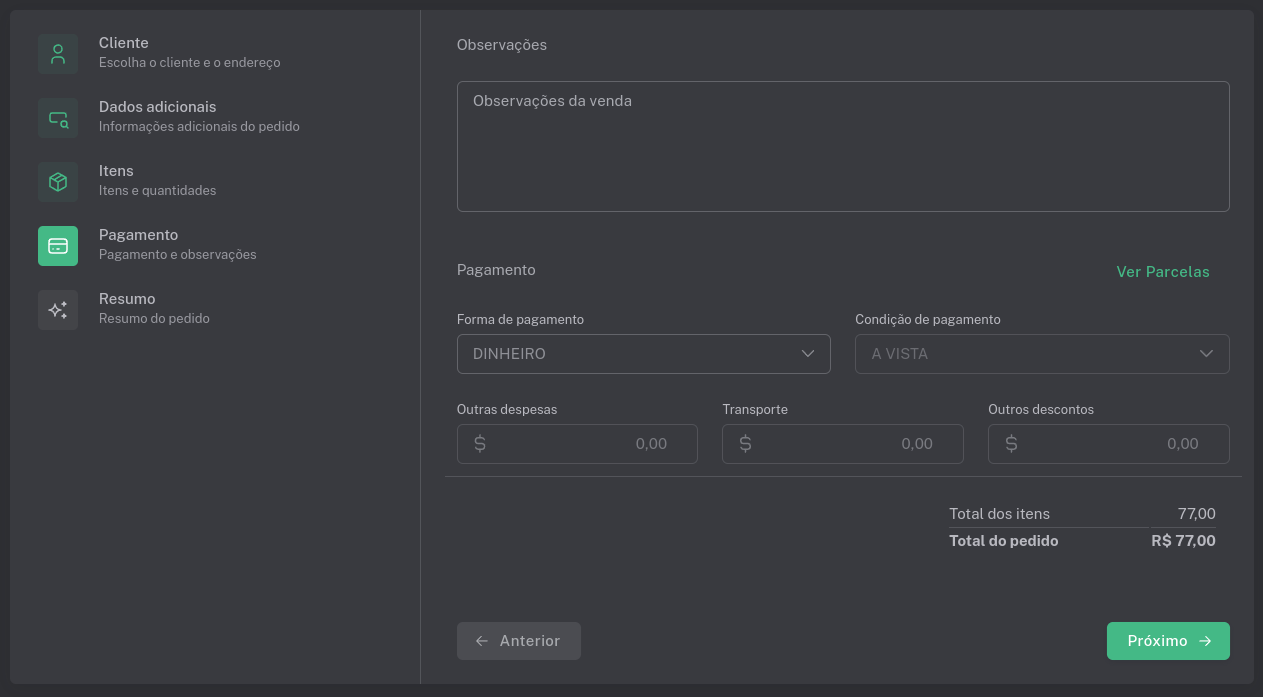
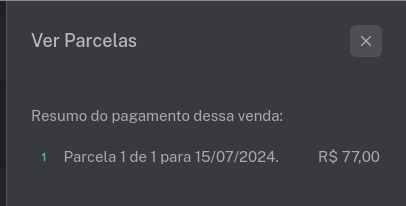
Após a forma e a condição serem selecionadas, o botão Ver parcelas é habilitado no canto superior direito. Ao ser clicado, uma tela lateral exibirá o resumo do pagamento para a forma e a condição selecionadas.
Resumo
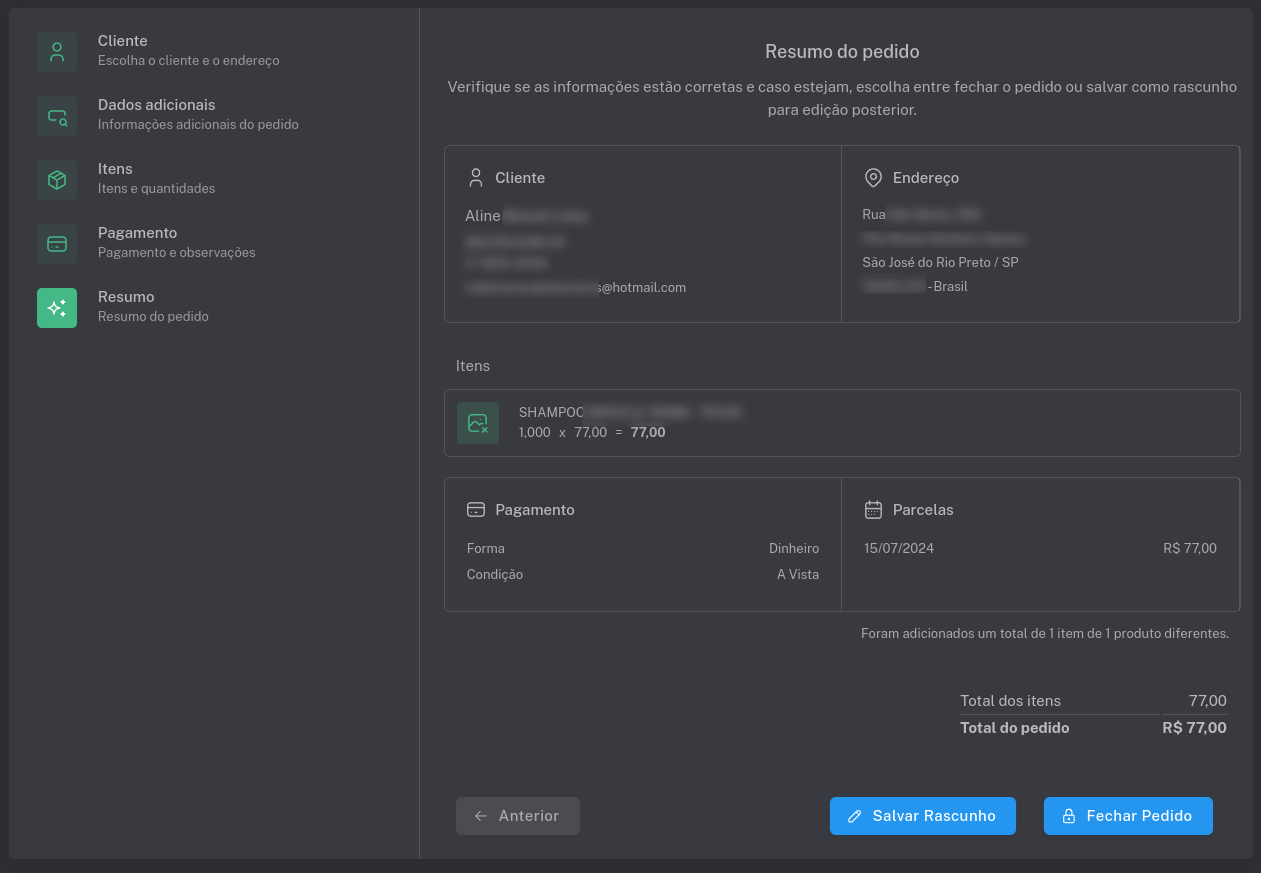
O resumo é a etapa final. Aqui não há nenhum campo a ser preenchido. Basta apenas atenção para revisar os detalhes digitados e se tudo está de acordo com o desejado. O resumo traz, de forma condensada, todos os valores de todas as etapas anteriores para uma fácil visualização.
Aqui resta para o vendedor, duas possibilidades:
-
O pedido pode ser fechado. Nesse caso o mesmo é convertido em uma venda fechada e será redirecionado para a tela de visualização de pedidos fechados, com leiaute mais simples e mais informações. Para fechar o pedido de venda basta clicar em
Fechar pedidono canto inferior direito. -
O pedido pode ser salvo como rascunho. Os rascunhos não são vendas ainda e podem ser livremente alterados ou excluídos. Para salvar como rascunho basta clicar em
Salvar rascunhono canto inferior direito.
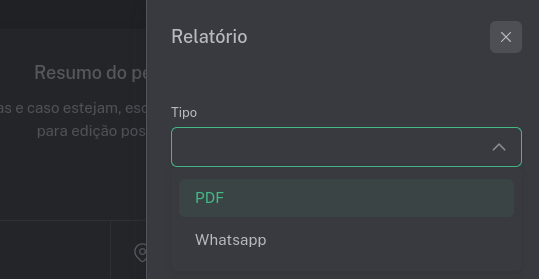
Uma vez salvo como rascunho ou fechado, aparecerá um alerta de sucesso na tela e também o botão Exportar, que se pressionado abrirá uma tela lateral com opções para que se possa compartilhar esse pedido (em texto pelo Whatsapp ou em um arquivo PDF) conforme a imagem abaixo:
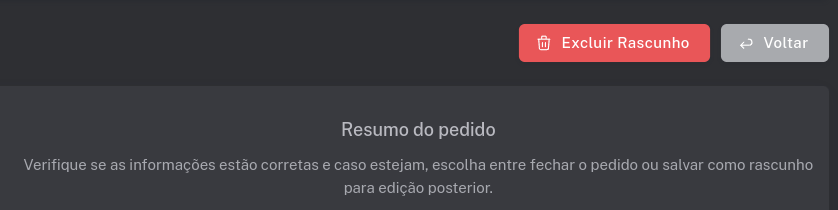
Se o pedido for salvo como rascunho aparecerá o botão Excluir rascunho, em vermelho, na parte superior da tela.
Se pressionado, aparecerão dois botões confirmando ou cancelando a exclusão do rascunho de venda.