Pular para o conteúdo principal

Como usar o novo módulo de agendamentos


· Leitura de 4 minutos

Imagem de um vendedor em ligação Foto de Berkeley Communications na Unsplash.

O módulo de agendamentos

Com o módulo de Agendamentos é possível controlar qualquer tipo de interação que deva ser feita com um cliente. Seja para ligar para oferecer um produto, para disparar e-mails ou até mesmo para visitar pessoalmente o cliente em um itinerário, o módulo de agendamentos é ideal.

Como cadastrar uma visita ou um itinerário

No menu lateral vá em Agendamentos → Criar.
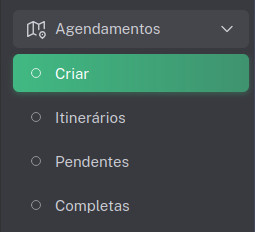
Exemplo 1

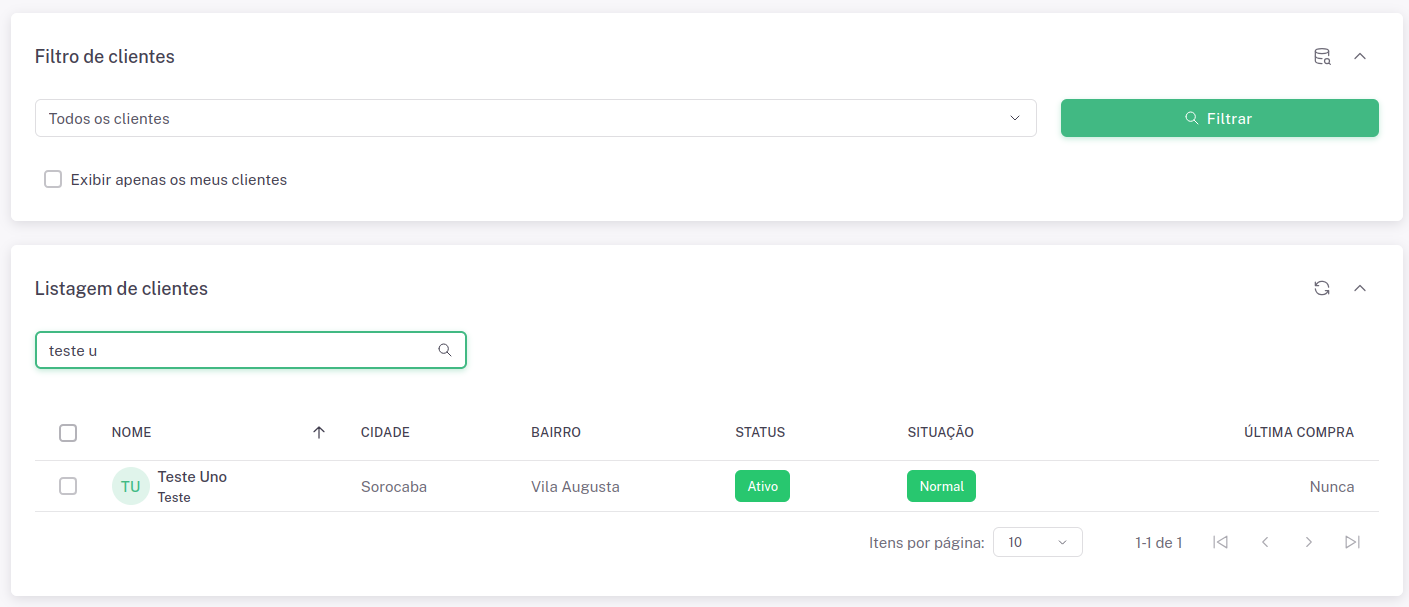
Efetue a busca de acordo com os filtros desejados até obter os clientes para os quais os agendamentos serão criados.
alt text

Selecione na caixa de seleção para marcar um ou mais clientes.

alt text

Em seguida pressione Criar agendamentos.

alt text

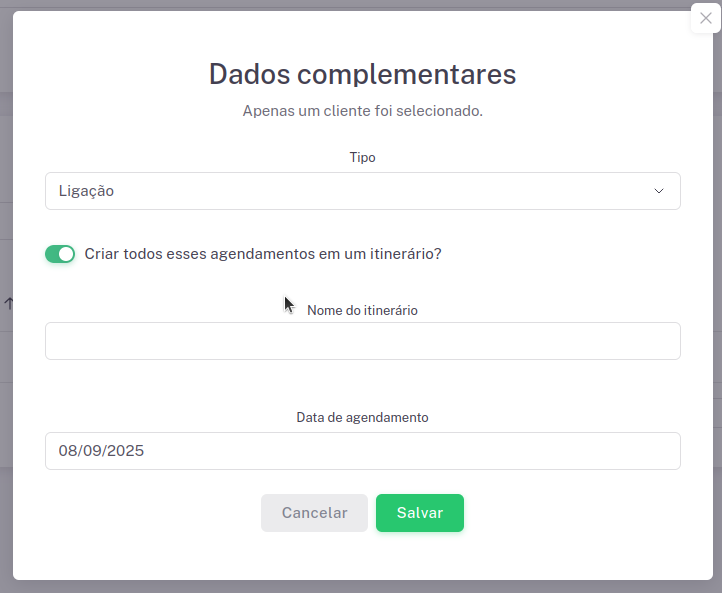
Selecione as opções e quando estiver pronto clique em Salvar. A opção de agrupar os agendamentos em um itinerário vai agrupá-las de forma que formarão um conjunto uno, capaz de ser reordenado.
alt text

Pronto. Os agendamentos serão criados e estarão tanto na listagem de Itinerários como na listagem de Agendamentos Pendentes. A diferença entre ambos é que na listagem de Pendentes há a listagem de todas os agendamentos pendentes, sem organização, enquanto que na listagem de Itinerários há o agrupamento por itinerário e não aparecem agendamentos sem agendamento.

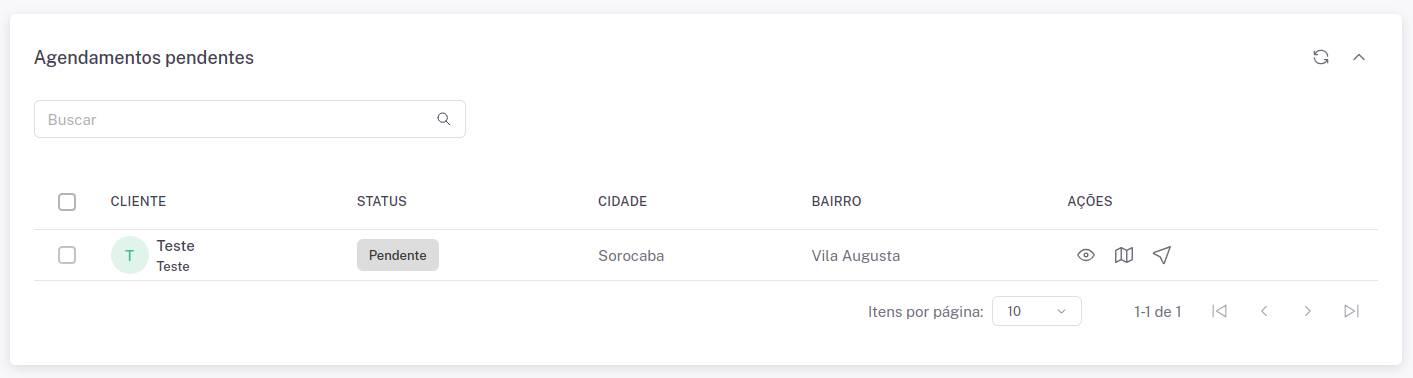
Agendamentos pendentes
alt text

Na visão de agendamentos pendentes há o nome do cliente, o status do agendamento, a cidade, o bairro e os botões de ação.

alt text

O primeiro botão leva aos detalhes do agendamento.

alt text

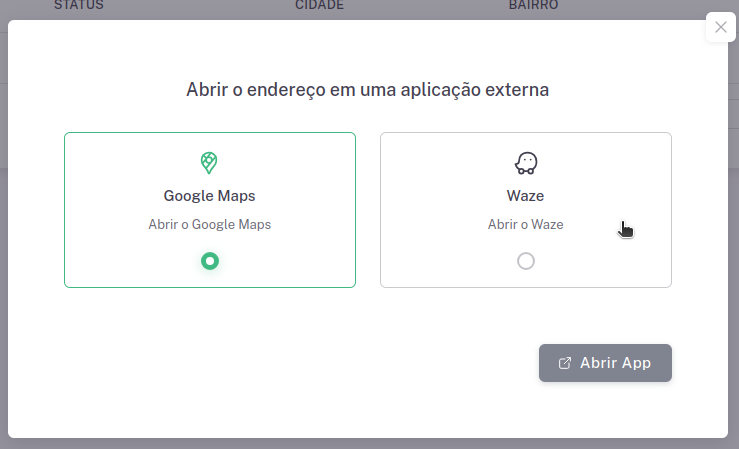
O segundo, a opção de obter a rota por meio de uma aplicação externa, como o Waze e o Google Maps.
alt text

Para isso é necessário ter a aplicação externa instalada em seu dispositivo.

alt text

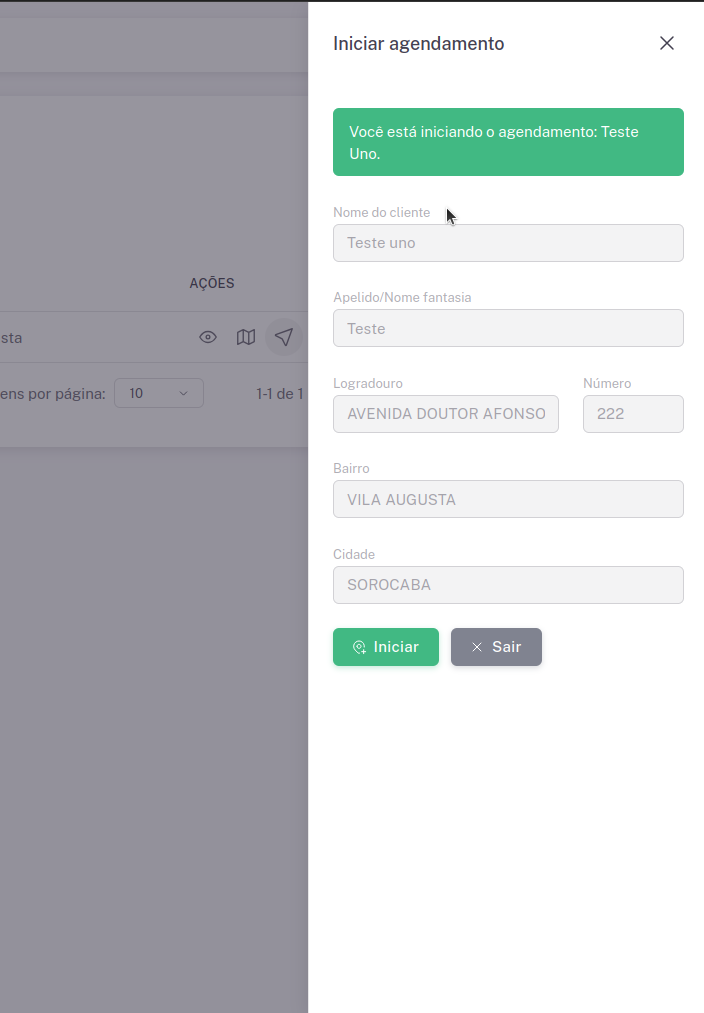
O terceiro botão inicia o agendamento.
alt text

Será aberto então uma gaveta no seu dispositivo e para iniciar o agendamento pressione Iniciar.
alt text

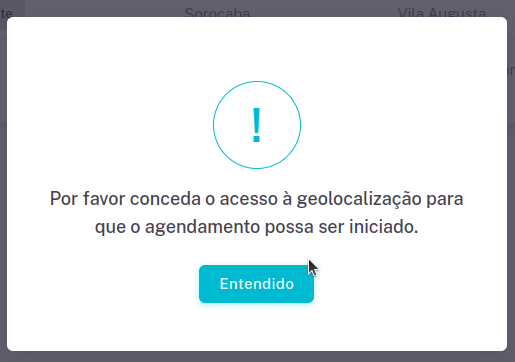
Será solicitada a geolocalização. É necessário concedê-la.
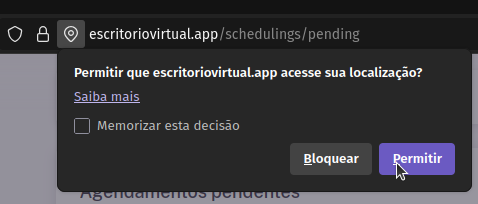
alt text

Ao permitir a leitura da geolocalização o agendamento será iniciado e seu status ficará alternando de cor.
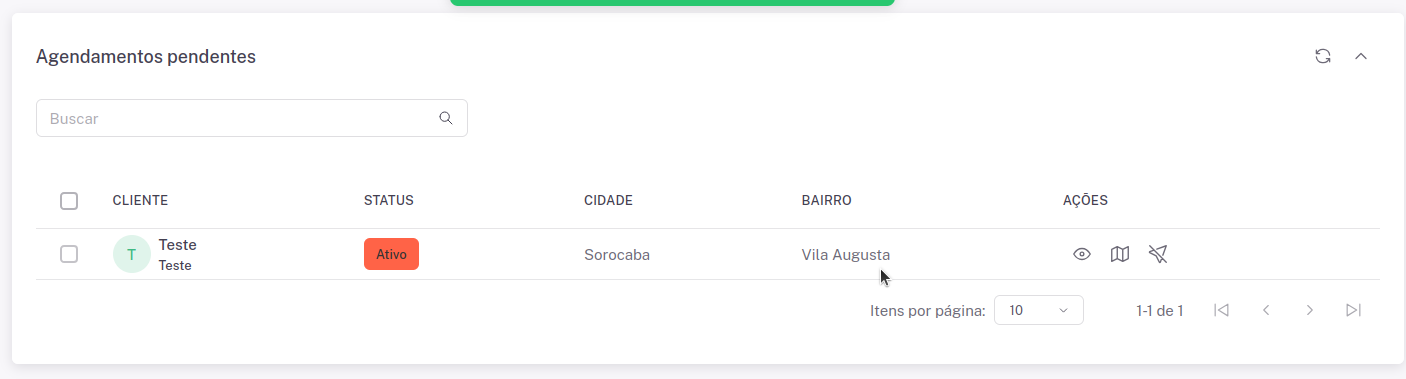
alt text

Para finalizar o agendamento nessa basta selecionar o botão de ação apropriado.

alt text

Isso abrirá outra gaveta, com as opções de fechamento.
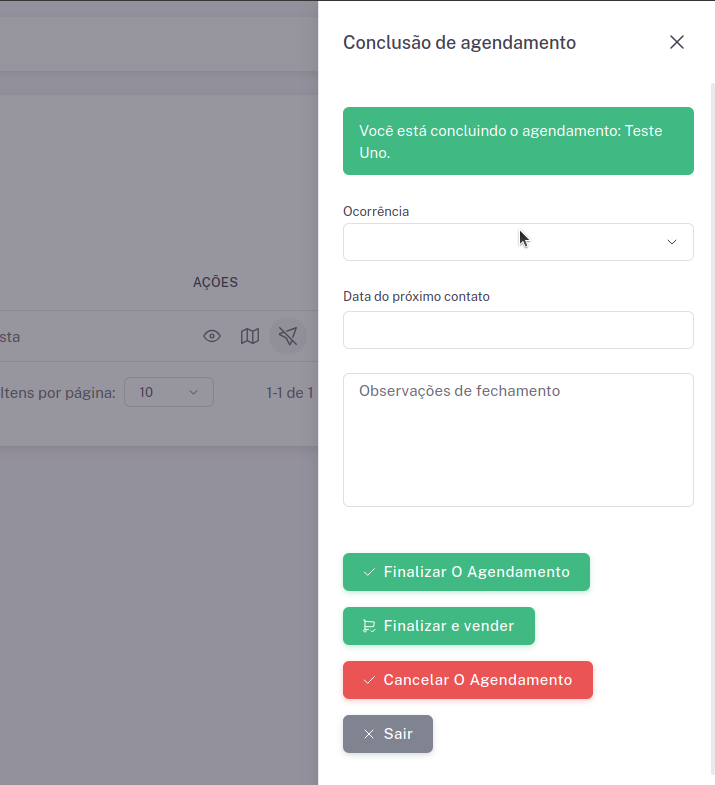
alt text

Preencha a ocorrência, caso esse agendamento tenha gerado outro, escolha a data desse outro e preencha as observações caso existam. Em seguida escolha entre Finalizar o agendamento que apenas o conclui. Finalizar e vender, que abre uma venda como decorrente desse agendamento, e Cancelar o agendamento, para os casos em que o agendamento não possa ter sido realizado.

Escolhendo Finalizar e vender o Escritório Virtual já abre a página de vendas com o cliente selecionado.
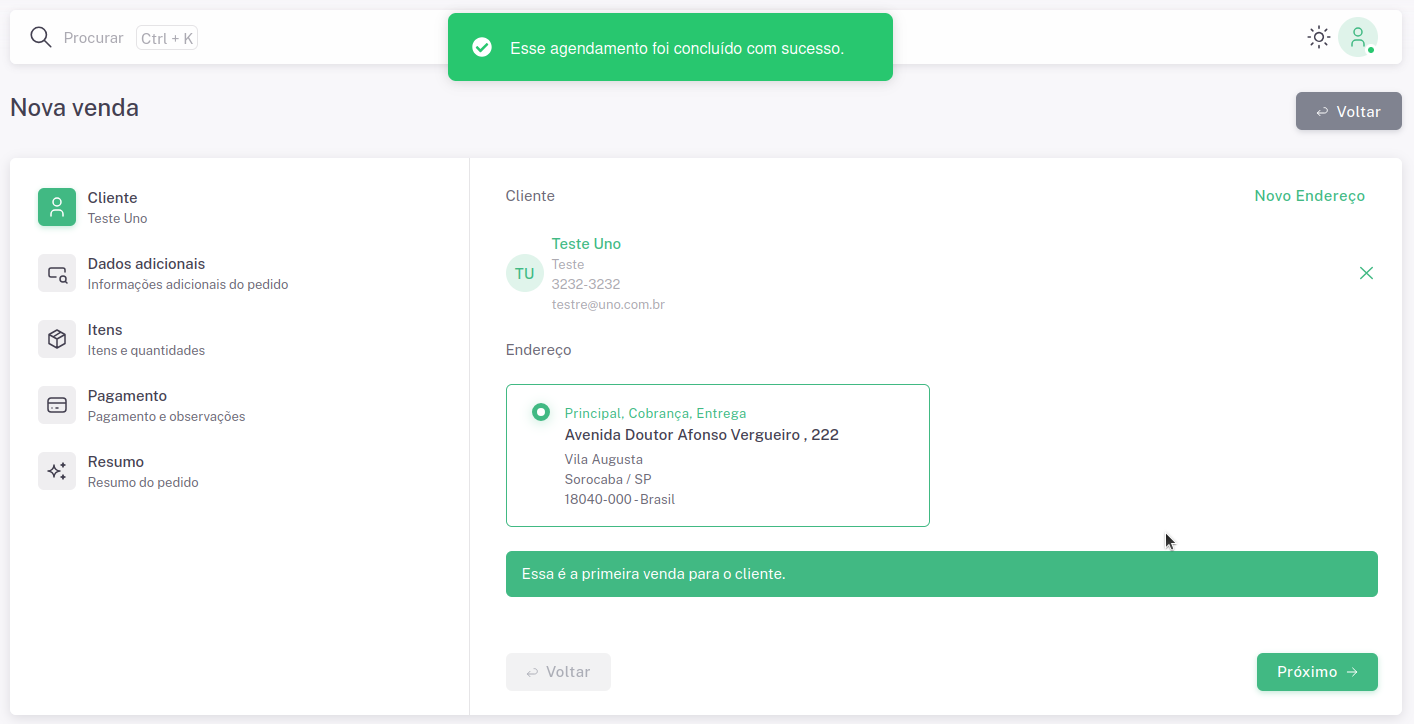
alt text

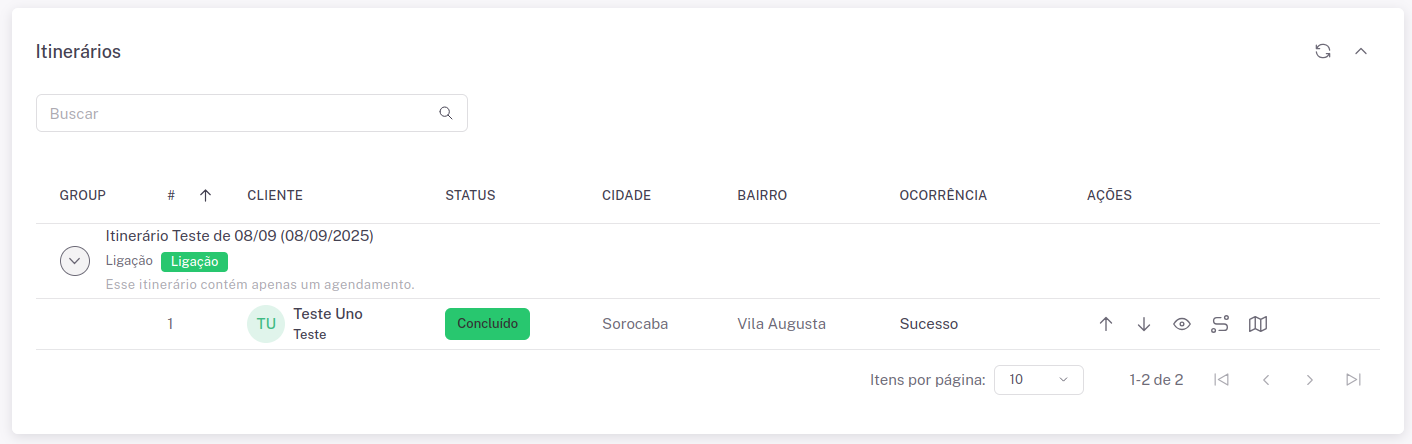
Itinerários

alt text

Muito do que se aplica aos agendamentos pendentes também se aplica aqui. As diferenças são elencadas abaixo.

Serão mostrados os itinerários e os agendamentos que fazem parte dele. Apenas. Para ver agendamentos sem itinerários vá à listagem de Agendamentos Pendentes.
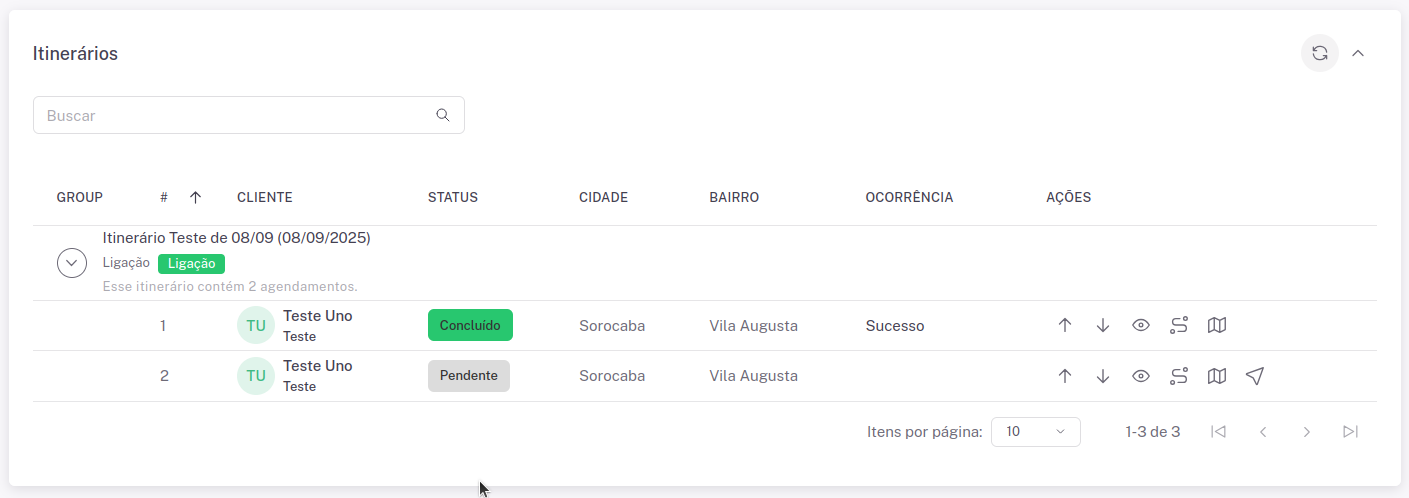
alt text

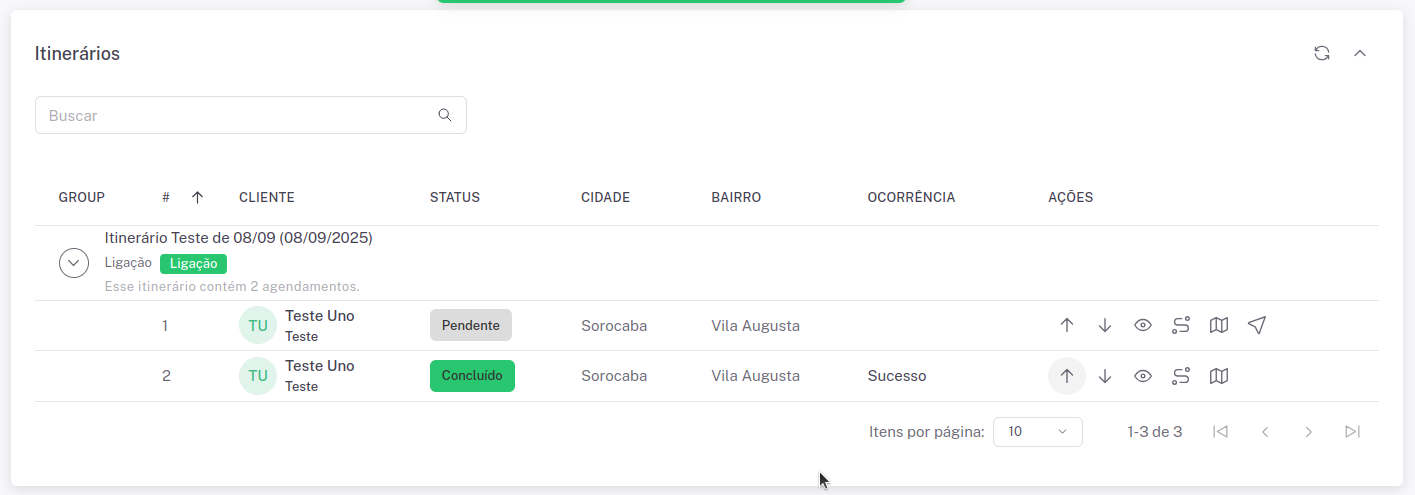
Observe que em um itinerário as visitas estão em ordem. É possível alterar essa ordem por meio dos botões de reordenação para cima e para baixo.
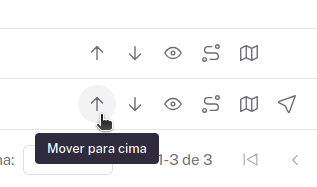
alt text

Ao clicar a ordem será alterada com a nova posição da visita.
alt text

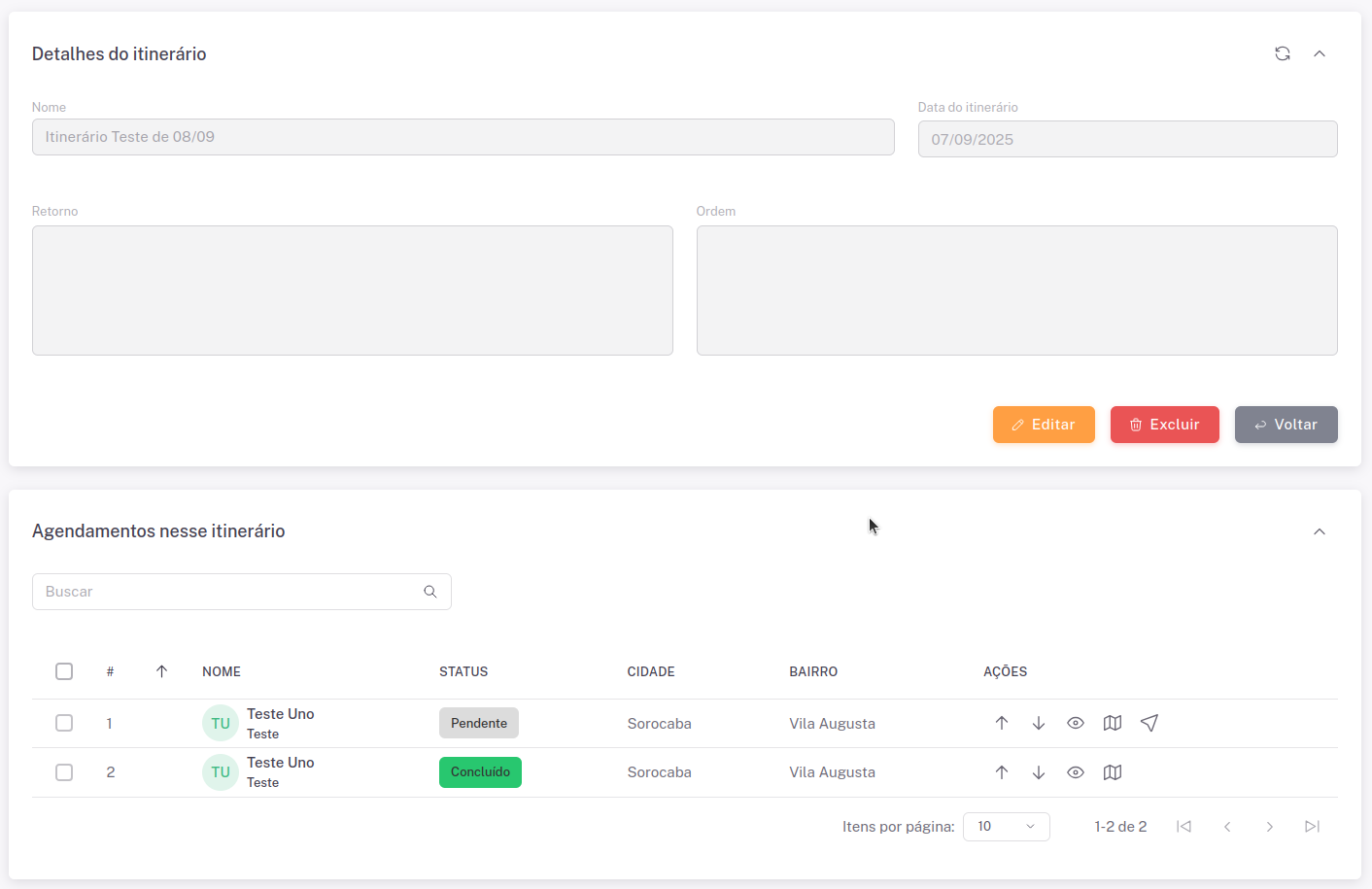
O botão de ação de Ver itinerário se clicado abrirá um módulo que exibirá os detalhes daquele itinerário.

alt text

Esse módulo agrupa todas as informações de um itinerário em um só lugar. E é possível, através dele, alterar dados do itinerário, como o nome e a data.
alt text

Agendamentos completos

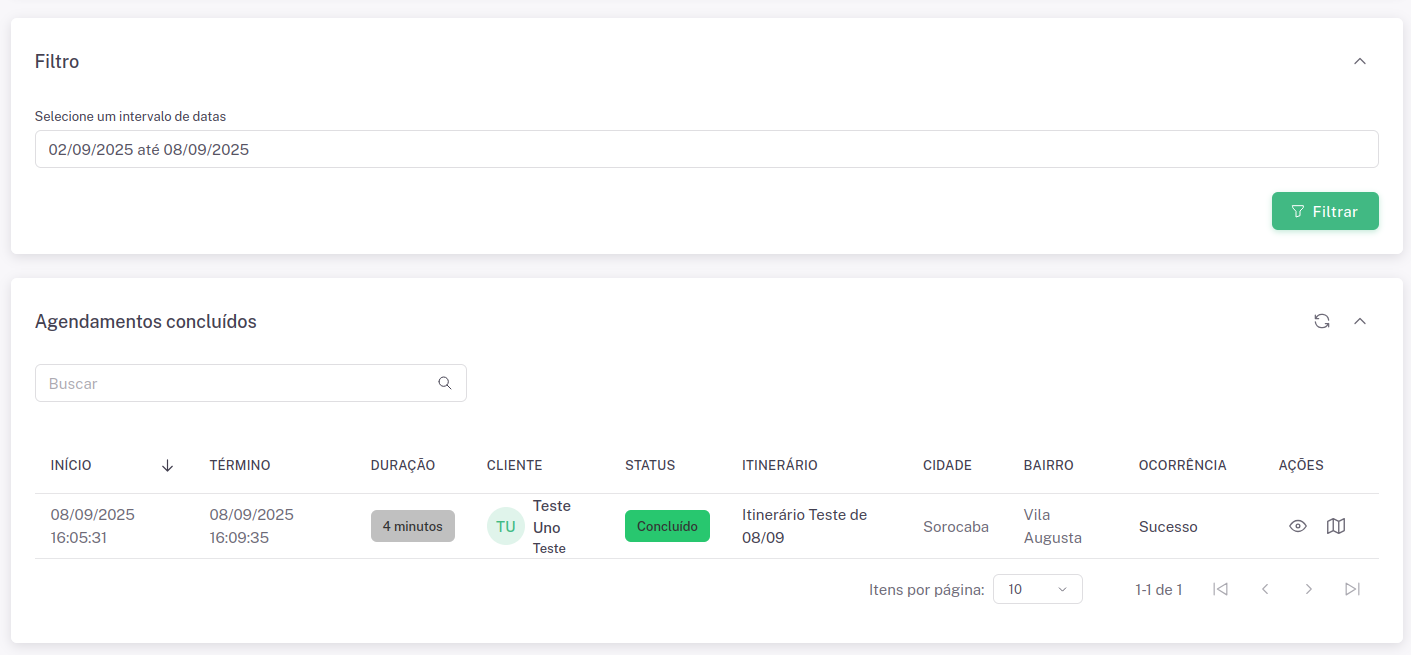
No módulo de Agendamentos Completos é possível visualizar todos os agendamentos já realizados, sejam eles cancelados ou concluídos.
alt text

Filtra-se por data a listagem, que por padrão vêm trazendo os últimos 7 dias.

Ali constam: início, término, cliente, a duração aproximada, o status, o itinerário que ele fazia parte (se houver), a cidade, o bairro e a ocorrência de fechamento.

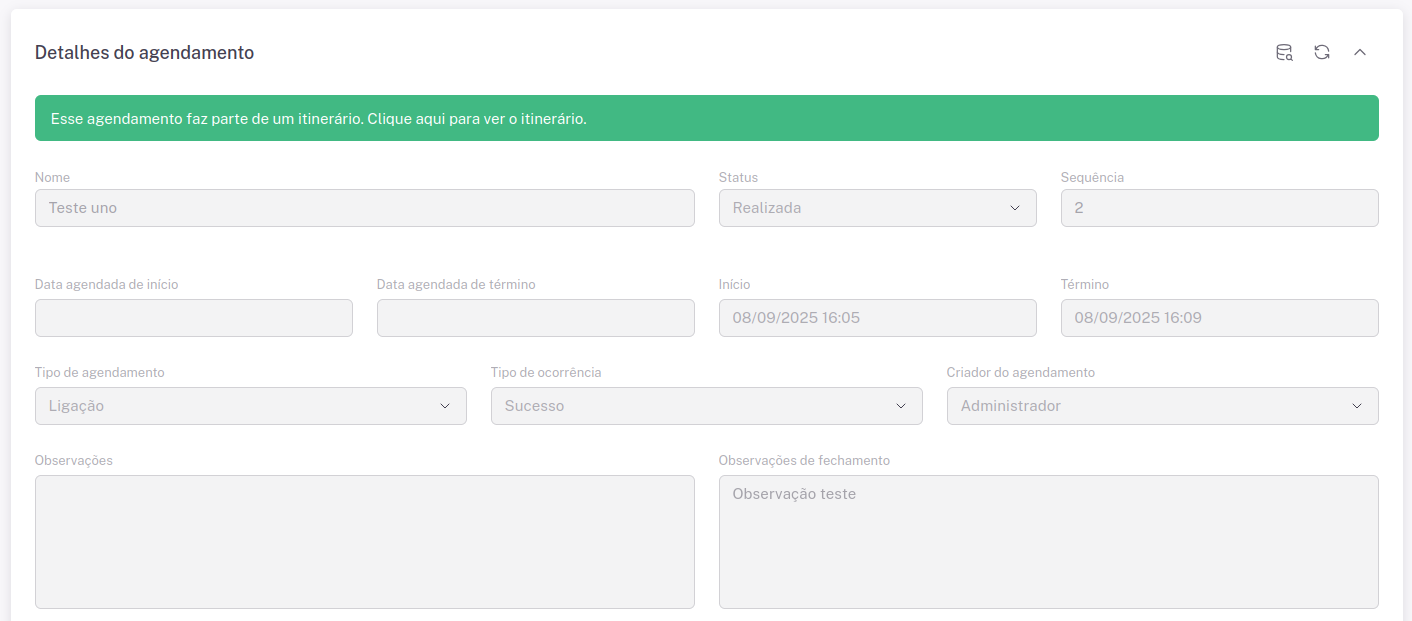
Ao se clicar em Detalhes do agendamento é possível verificar todos os dados desse agendamento.

alt text

A primeira parte traz os dados gerais acerca do agendamento, como nome, datas e horários, tipo de agendamento, tipo de ocorrência, criador e observações.
alt text

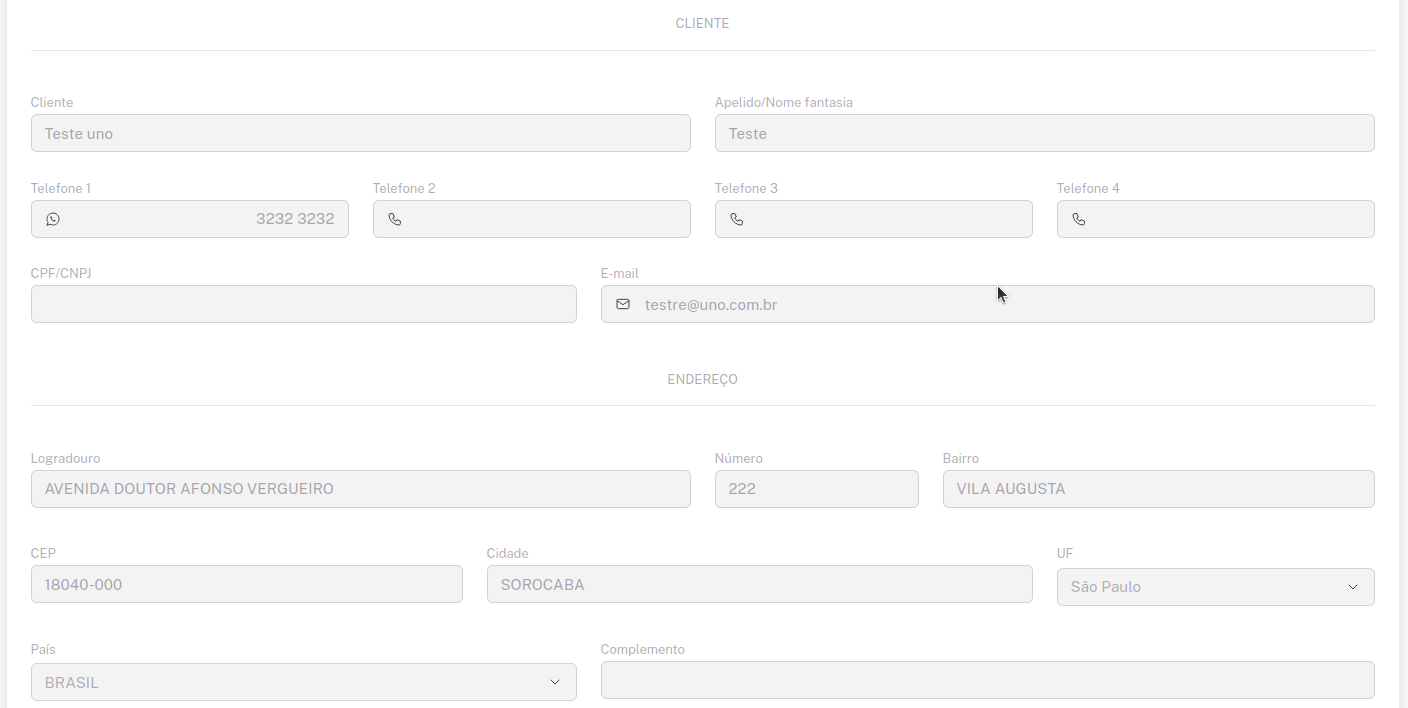
Logo abaixo seguem os dados sobre o cliente e sua localização ao tempo da visita.
alt text

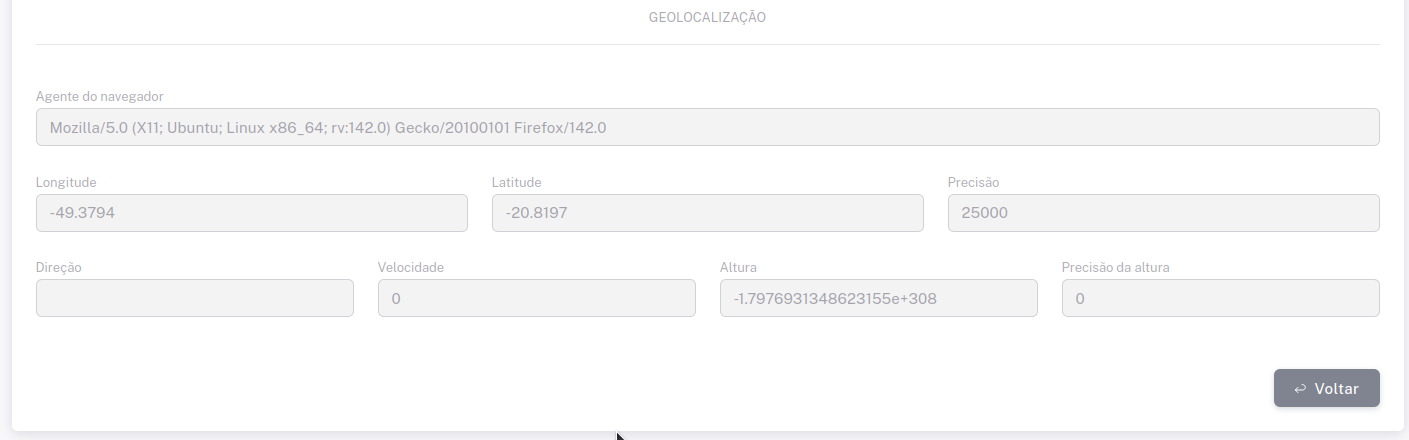
Por fim, estão os dados sobre a geolocalização.
alt text

Imprima pedidos de qualquer lugar com apenas uma impressora térmica

· Leitura de 3 minutos

Imagem de um celular Android Foto de Sten Ritterfeld na Unsplash.

Requisitos

As impressoras térmicas portáteis, assim como a capacidade de Bluetooth, se popularizaram com o tempo. Hoje é possível adquirir uma impressora térmica portátil por um preço acessível e a presença da bateria permite que se possa imprimir de qualquer lugar.

Para se valer dessa funcionalidade é necessário uma impressora térmica portátil e um celular com Bluetooth (praticamente todos os modelos atuais possuem essa tecnologia).

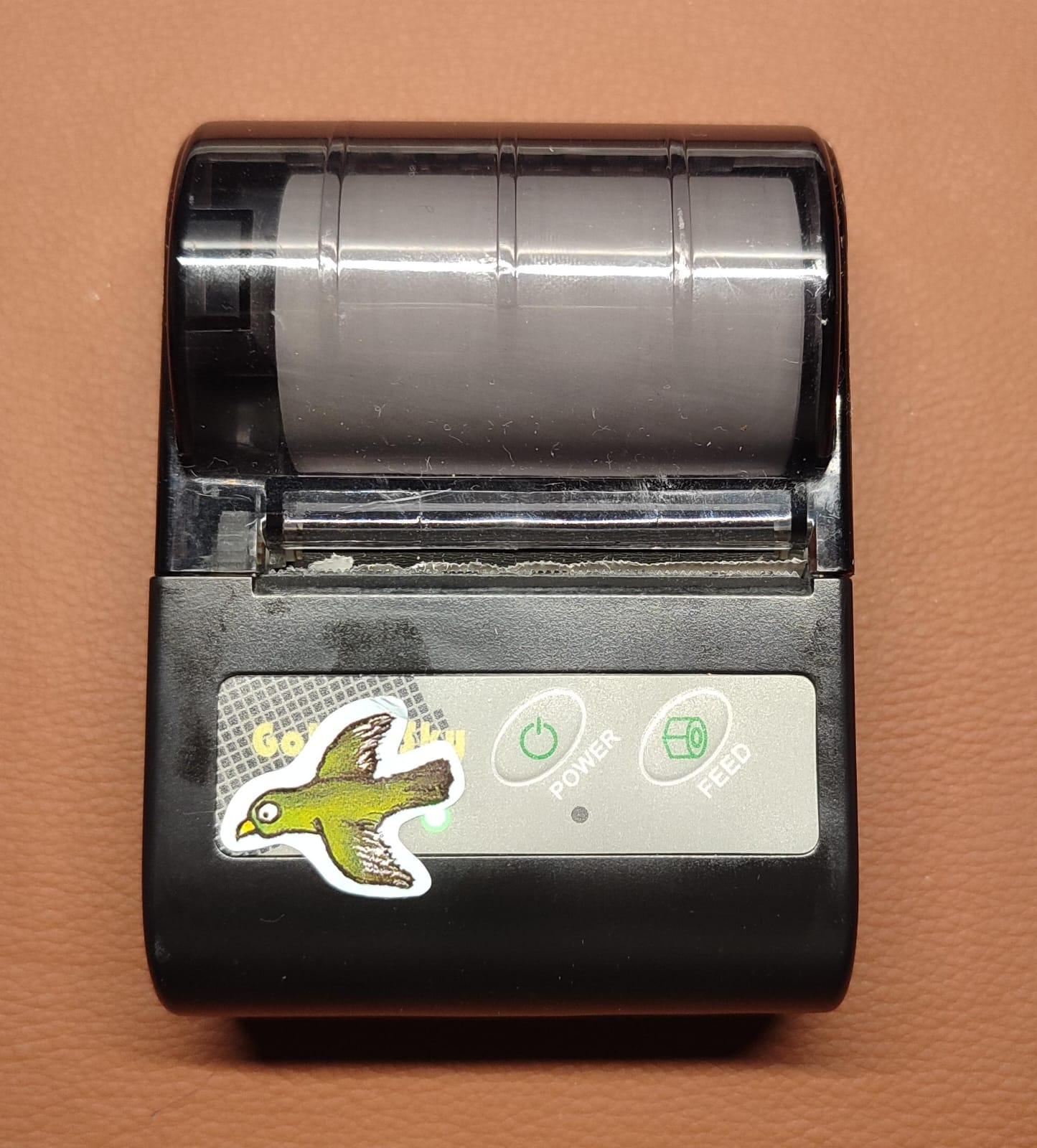
Uma impressora térmica portátil Uma impressora térmica portátil genérica de 58mm.
Como imprimir

info

Impressoras térmicas podem ter uma largura de bobina de 58 ou de 80 milímetros. Avalie qual se adapta mais ao seu caso de uso e suas necessidades. A impressora utilizada no exemplo abaixo é de 58 milímetros.

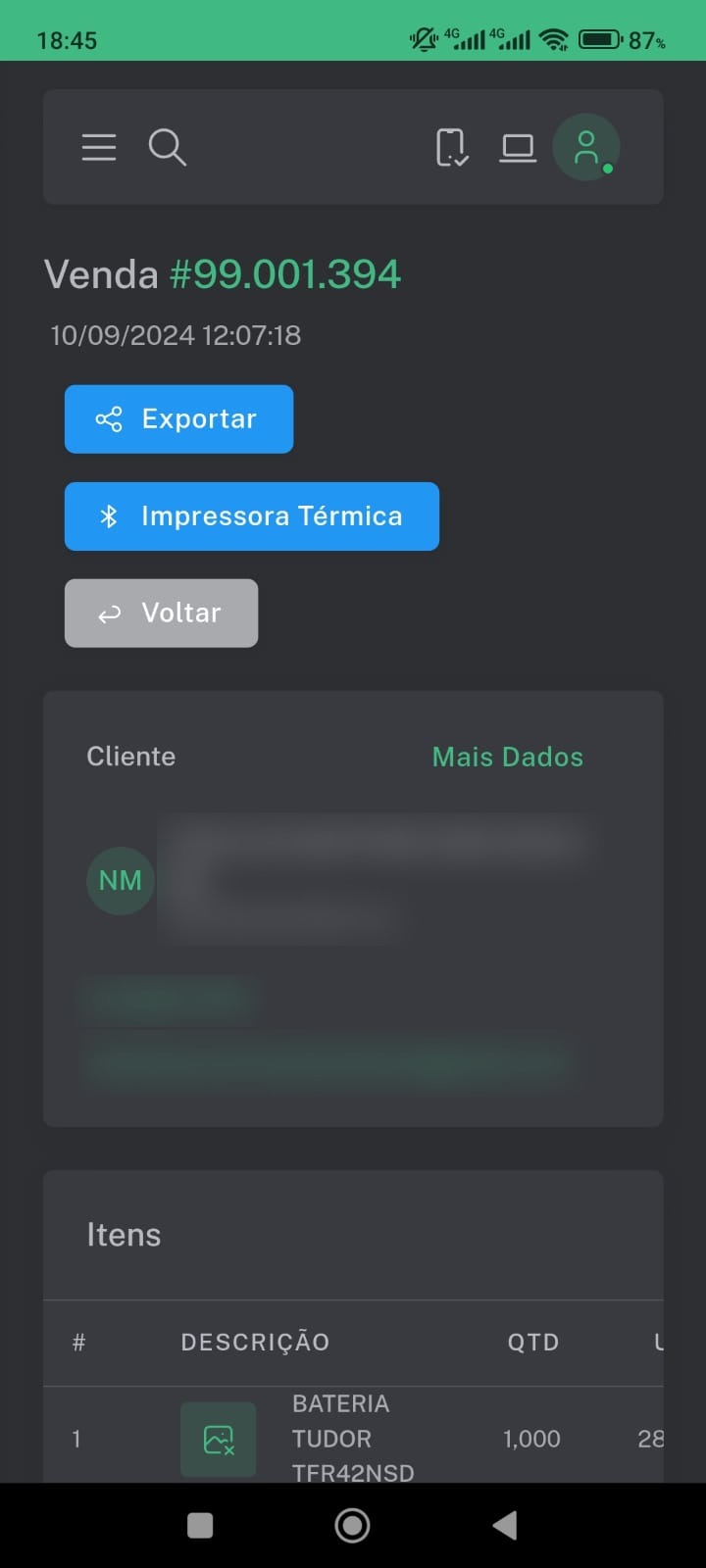
Feito isso basta comunicar o nosso suporte para que seja habilitado a capacidade de impressão por impressora térmica. Esse botão aparecerá na tela de detalhes da venda e apenas se o dispositivo possuir capacidade de imprimir por Bluetooth.

Venda no EV  O botão de impressão térmica por Bluetooth.
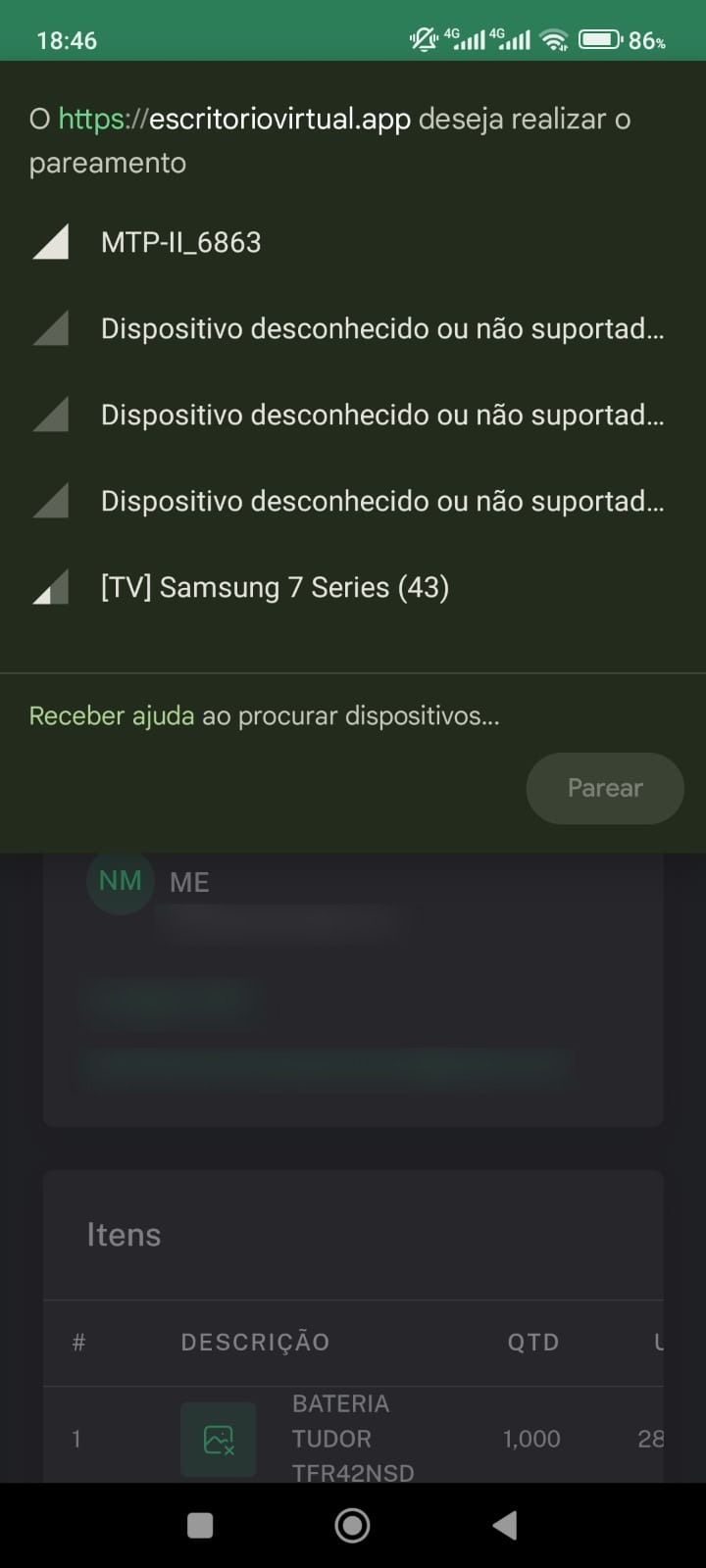
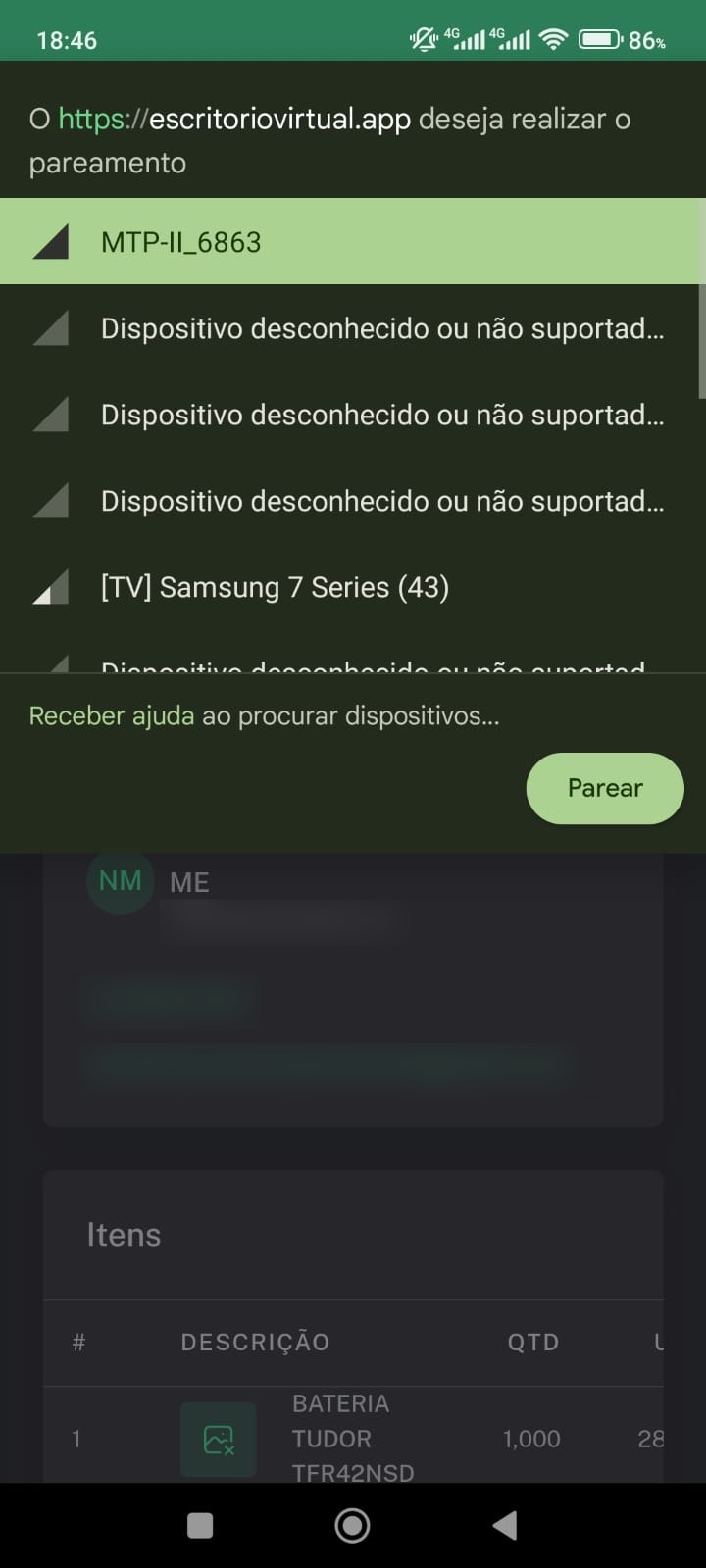
Com o Bluetooth do celular ligado, pressione o botão Impressora Térmica e o seguinte diálogo do celular deverá abrir:

Diálogo de Bluetooth  O diálogo de dispositivos Bluetooth.

Observe que há muitos dispositivos, dentre os quais MTP-II_6863, a nossa impressora. Sua impressora terá um nome diferente e que pode não ser intuitivo, mas a impressora térmica, dada a proximidade física, deverá ter o sinal mais forte, o que possibilitará um fácil reconhecimento. Além disso, o seu nome é fixo e não mudará entre diferentes impressões.

Nesse caso nos resta apenas selecionar o nome apropriado e clicar em Parear logo abaixo.

Diálogo de Bluetooth 2  O diálogo de dispositivos Bluetooth com a impressora corretamente selecionada.
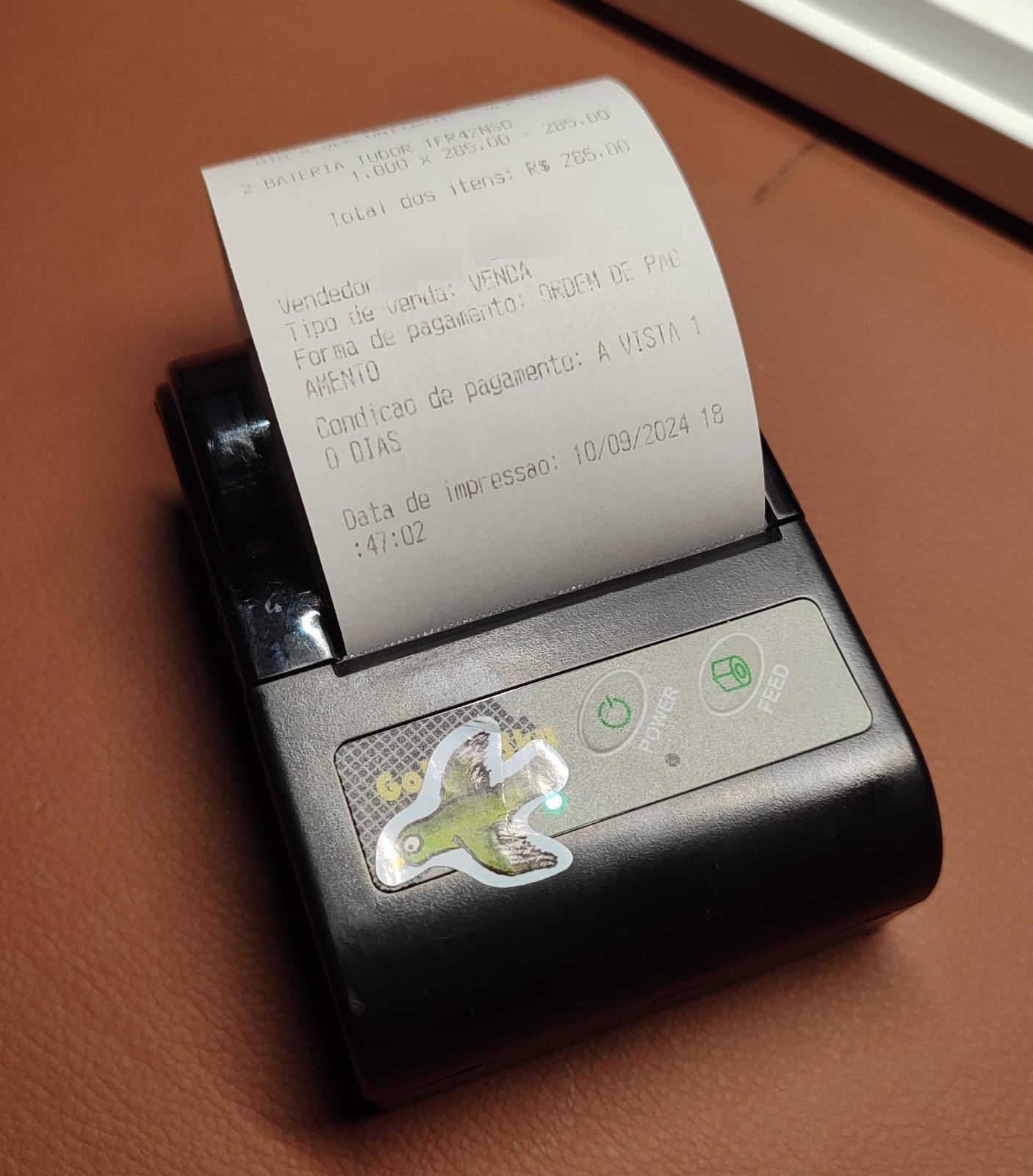
Isso iniciará a transmissão dos dados do Escritório Virtual para a sua impressora, que iniciará o trabalho de impressão. Antes de iniciar uma impressão, verifique se a bobina possui papel.

info

Bobinas de impressoras térmicas tendem a deixar um rastro avermelhado no papel quando estão chegando ao fim. Isso é para auxiliar no momento certo para a troca do papel.

Impressora com papel sendo impresso  A impressora terminando a impressão do relatório da venda.
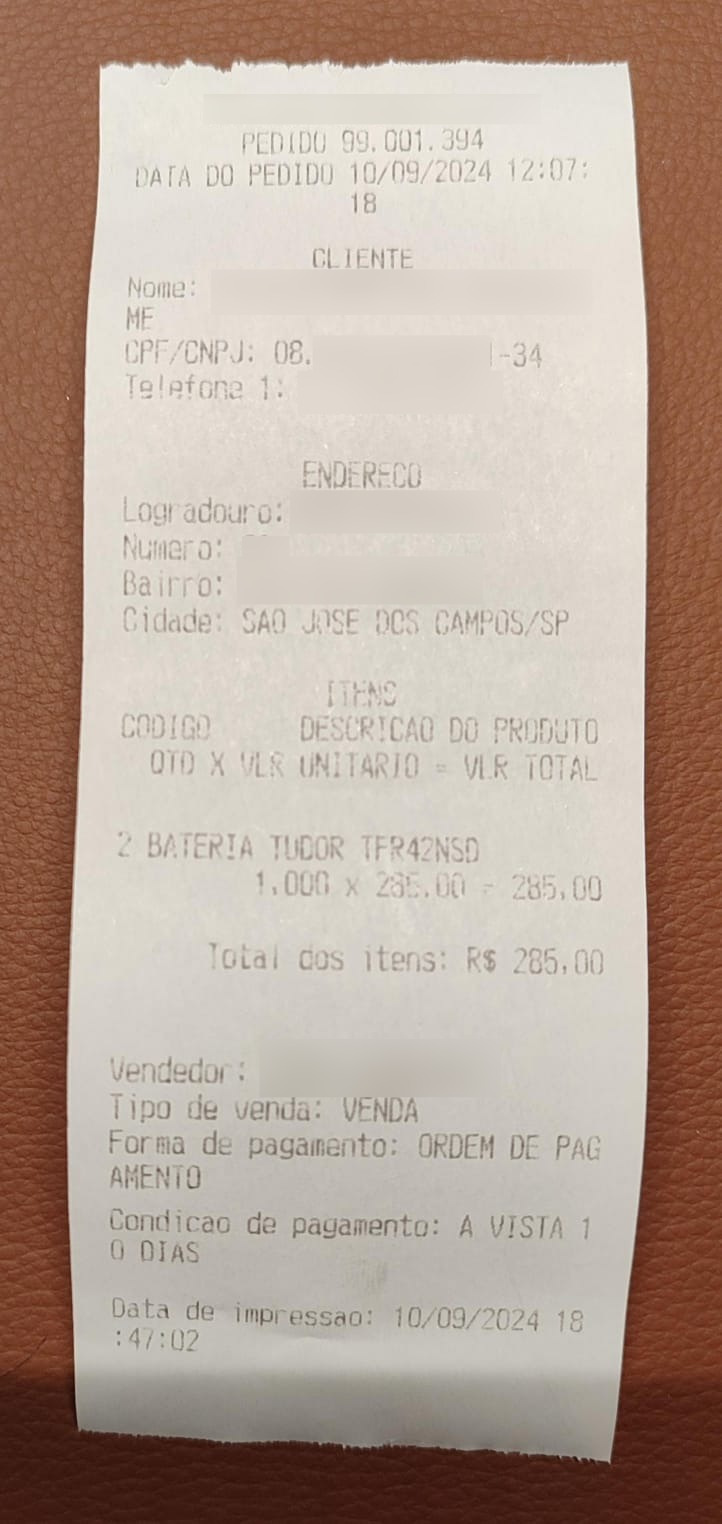
Existem dois leiautes para a impressão (58 e 80mm) e ambos se assemelham muito ao resumo do pedido que pode ser compartilhado pelo WhatsApp com apenas ligeiras modificações. Ambos, entretanto, trazem as mesmas informações, sendo a diferença de leiaute apenas para acomodar as informações maiores no papel de 58mm.

Resultados

Uma vez terminada a impressão, basta destacar o papel da impressora, que estará pronta para uma nova impressão.

O relatório impresso  O relatório da venda já impresso.

atenção

Antes de adquirir uma impressora térmica portátil, entre em contato com o suporte que poderá verificar a viabilidade do modelo escolhido. Há muitas diferenças entre modelos e fabricantes e não é necessário gastar muito para obter bons resultados.

A nova funcionalidade de Inteligência Artificial

· Leitura de 4 minutos

Imagem de um switch Foto de Scott Rodgerson na Unsplash.

Conheça a Gemini

Foi lançado hoje o módulo de Inteligência Artificial para o novo Escritório Virtual. Esse módulo permite que os usuários possam perguntar e interagir com uma Inteligência Artificial de ponta sem que tenham que sair do Escritório Virtual. Foi utilizada na implementação da funcionalidade o modelo Gemini, desenvolvido pelo Google, capaz de processar documentos, imagens, áudios e vídeos e considerado dentre os melhores modelos disponíveis no mercado. Nessa primeira fase somente foi implementada a capacidade de se comunicar por texto, mas nos próximos meses, haverá a possibilidade de se enviar arquivos de texto (como PDFs), áudios e fotos.

A Gemini é classificada como uma Inteligência Artificial de uso geral, o que significa que foram usados dados de diferentes origens para o seu treinamento, como dados de notícias, livros e dados provenientes da própria internet como um todo. Devido à sua natureza generalista, você pode perguntar quase tudo à Gemini. Caso a resposta não seja específica o suficiente, não hesite em solicitar mais informações. O modo de interação em chat foi pensado especificamente para esses casos em que ela não acerta de primeira.

perigo

Inteligências artificiais são ainda uma tecnologia muito nova, sujeita a erros pelos mais variados motivos. Sempre verifique o resultado obtido antes de utilizá-lo.

Trouxemos alguns casos de uso que pensamos que possam ser úteis no dia a dia.

Exemplos de casos de uso

Obtenha o NCM de um produto

A Nomenclatura Comum do Mercosul (NCM) é bastante confusa. A Gemini é capaz de obter o NCM de um produto em questão de segundos (fornecidos suficientes detalhes sobre o mesmo).

Exemplo 1

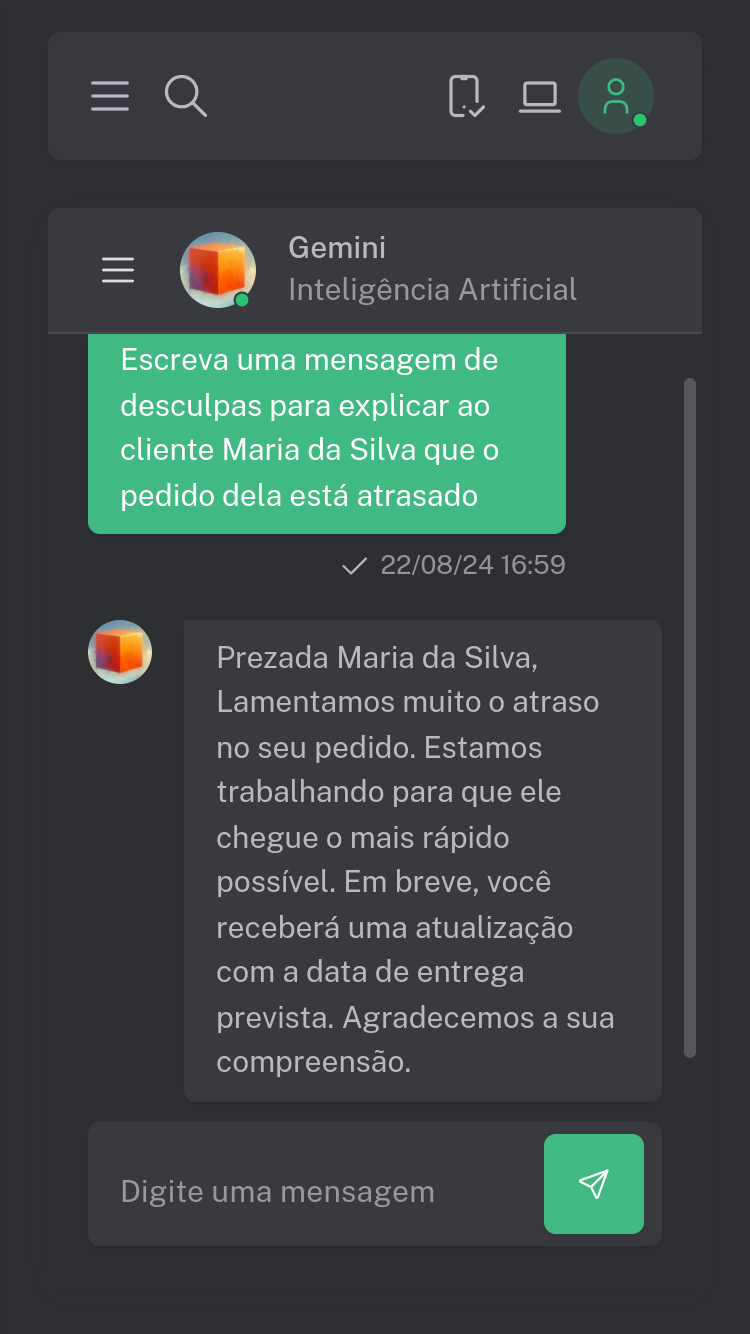
Escreva uma mensagem

Escreva mensagens rapidamente e utilizando a norma culta. Não perca mais tempo escrevendo mensagens, apenas diga o tipo de mensagem você precisa.

Exemplo 2

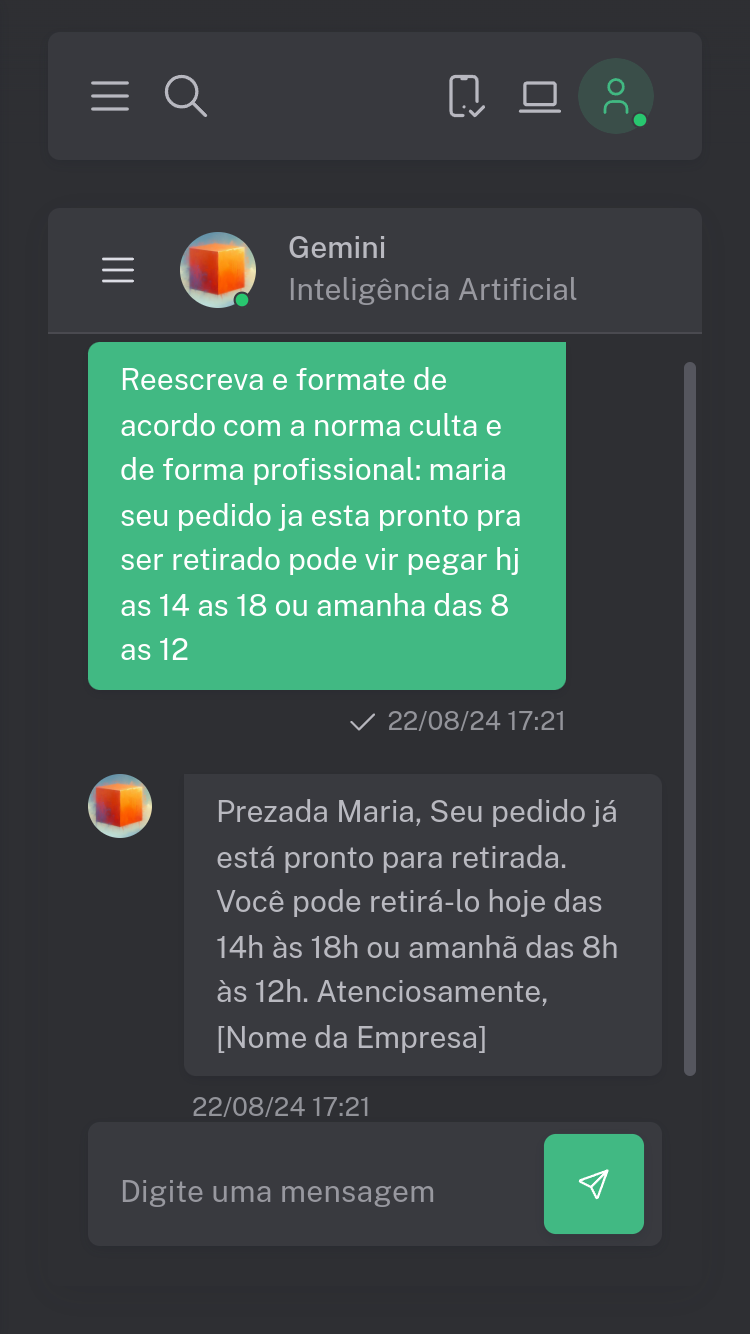
Verifique a ortografia de textos

Verifique se o texto passado está correto e de acordo com as normas ortográficas. Também é possível pedir um estilo específico de escrita.

Exemplo 3 Mensagem reescrita de forma profissional.
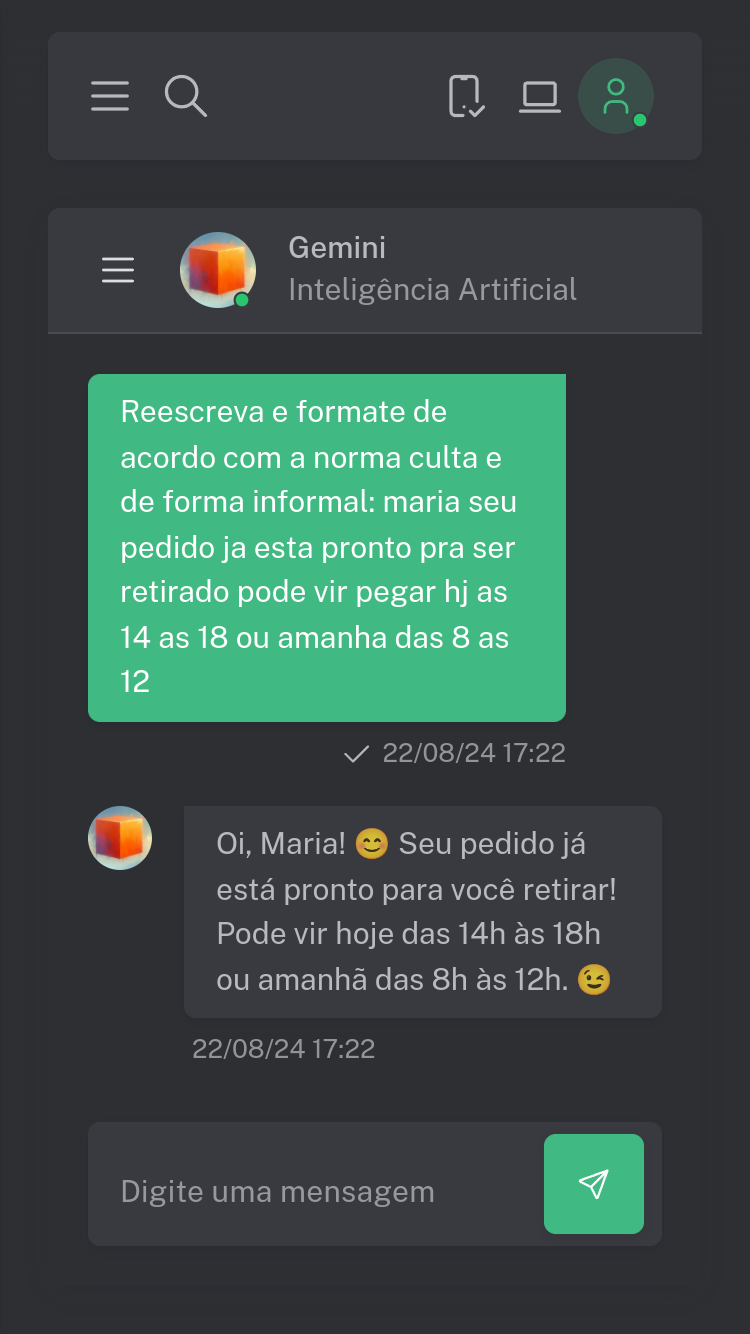
Exemplo 4 Mensagem reescrita de forma informal

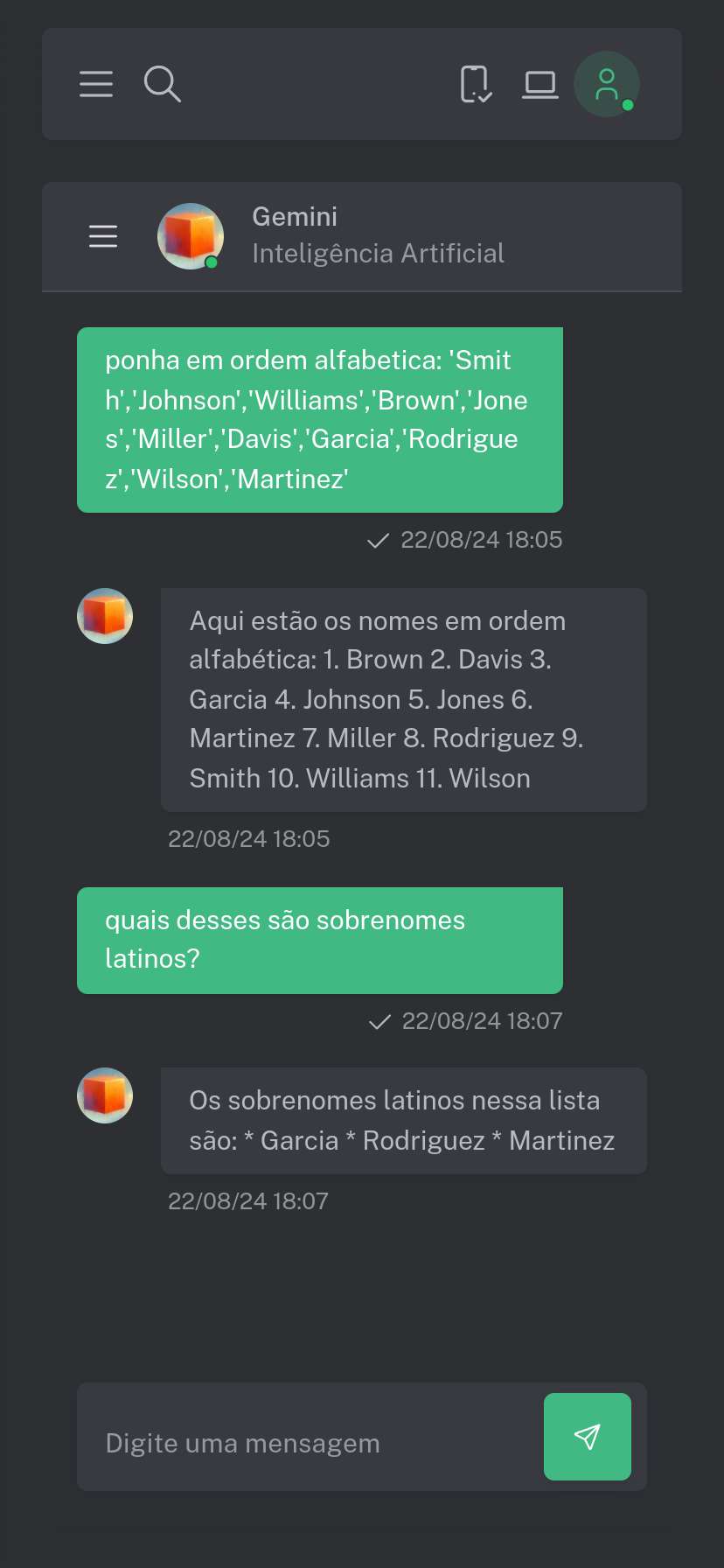
Manipule textos

Peça pra ordenar, classificar ou remover elementos de um texto.

Exemplo 10

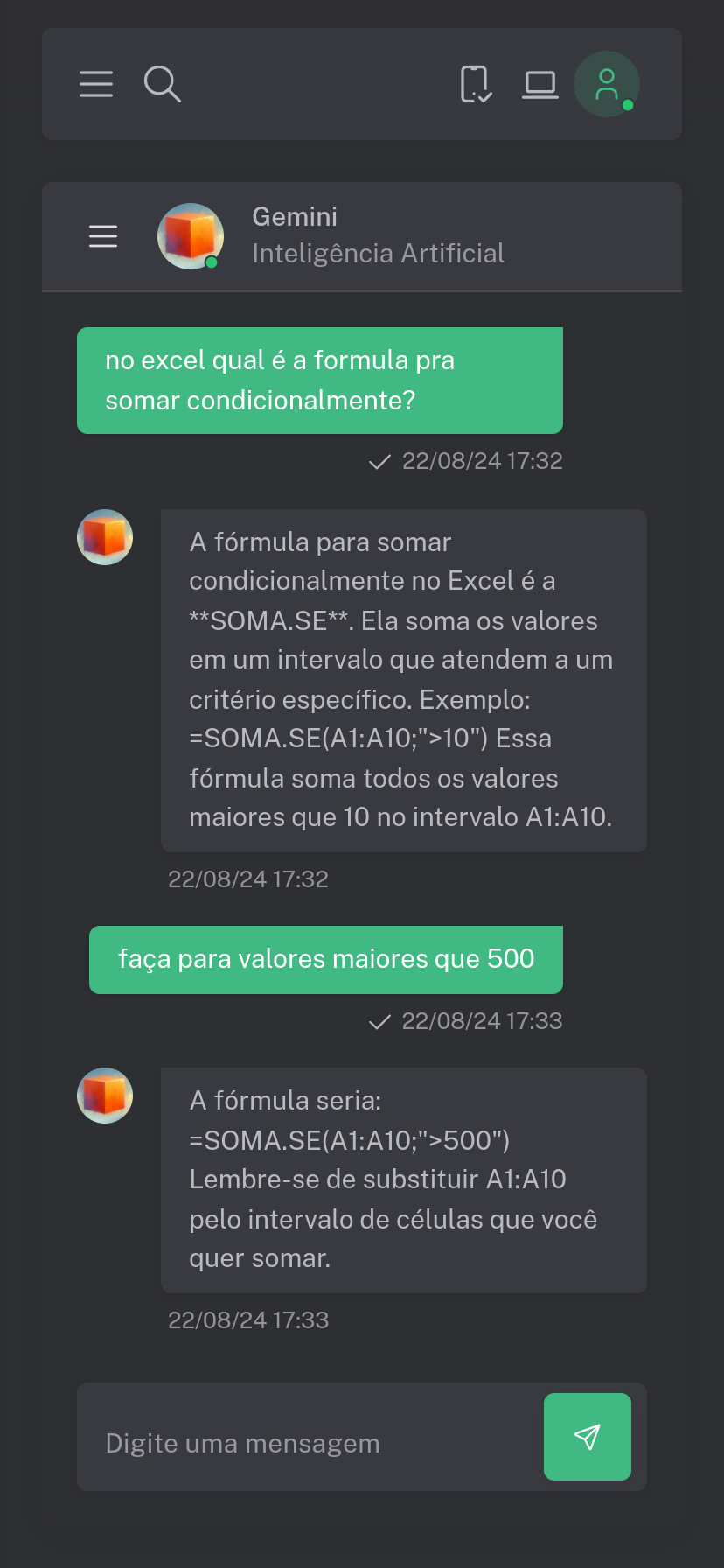
Peça ajuda no Excel e Word

A Gemini domina os softwares mais comuns do mercado. Peça ajuda sobre problemas com o Word, Excel, e centenas de outras aplicações.

Exemplo 5 Solicitando ajuda com o Excel

Exemplo 6 Solicitando ajuda com o Word

Traduza textos para mais de cem idiomas

Traduza instantaneamente textos para mais de cem idiomas. É possível pedir ajustes ao texto junto com a tradução (como "escreva formalmente").

Exemplo 11

Para o futuro

Esperamos que a Gemini possa facilitar um pouco o seu dia. Em breve teremos mais funcionalidades: análise de relatórios; transcrição de áudios; análise de fotos e muito mais.