Como usar o novo módulo de agendamentos


 Foto de Berkeley Communications na Unsplash.
O módulo de agendamentos
Com o módulo de Agendamentos é possível controlar qualquer tipo de interação que deva ser feita com um cliente. Seja para ligar para oferecer um produto, para disparar e-mails ou até mesmo para visitar pessoalmente o cliente em um itinerário, o módulo de agendamentos é ideal.
Como cadastrar uma visita ou um itinerário
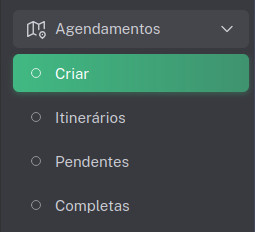
No menu lateral vá em Agendamentos → Criar.
Efetue a busca de acordo com os filtros desejados até obter os clientes para os quais os agendamentos serão criados.
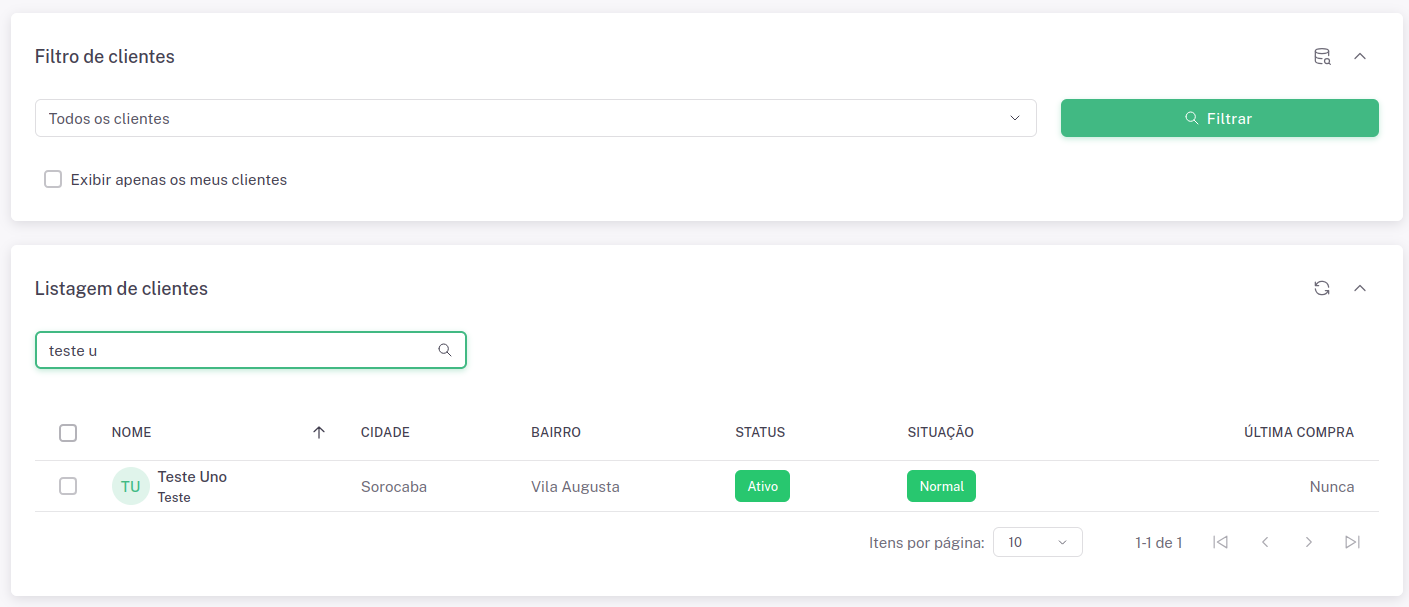
Selecione na caixa de seleção para marcar um ou mais clientes.

Em seguida pressione Criar agendamentos.

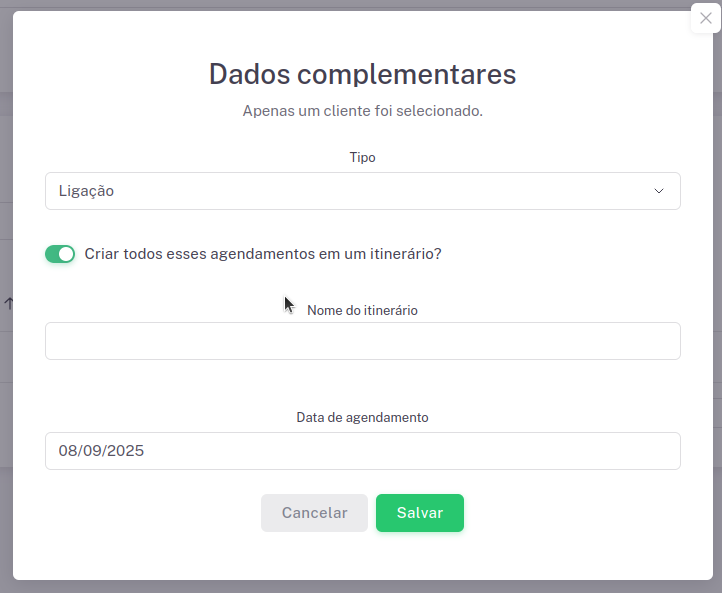
Selecione as opções e quando estiver pronto clique em Salvar. A opção de agrupar os agendamentos em um itinerário vai agrupá-las de forma que formarão um conjunto uno, capaz de ser reordenado.
Pronto. Os agendamentos serão criados e estarão tanto na listagem de Itinerários como na listagem de Agendamentos Pendentes. A diferença entre ambos é que na listagem de Pendentes há a listagem de todas os agendamentos pendentes, sem organização, enquanto que na listagem de Itinerários há o agrupamento por itinerário e não aparecem agendamentos sem agendamento.
Agendamentos pendentes
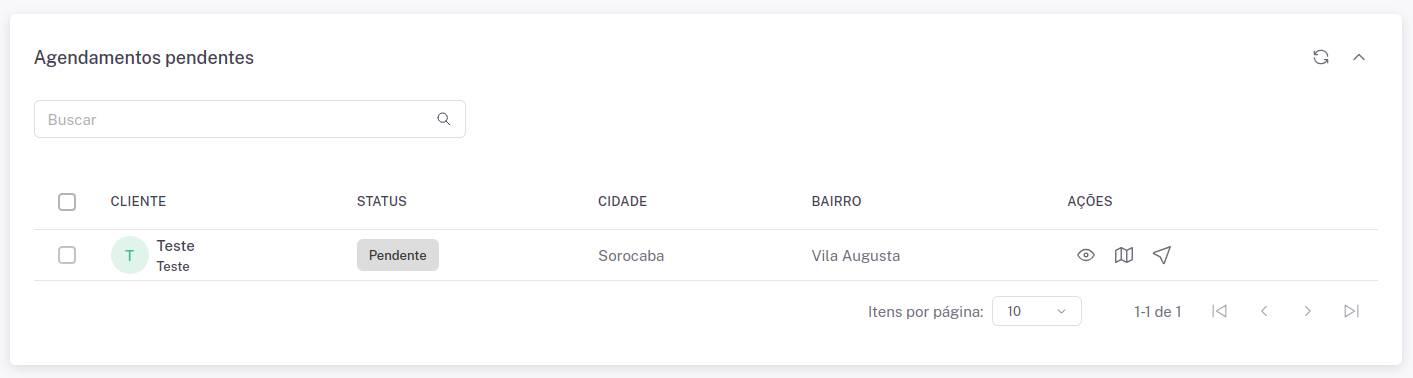
Na visão de agendamentos pendentes há o nome do cliente, o status do agendamento, a cidade, o bairro e os botões de ação.

O primeiro botão leva aos detalhes do agendamento.

O segundo, a opção de obter a rota por meio de uma aplicação externa, como o Waze e o Google Maps.
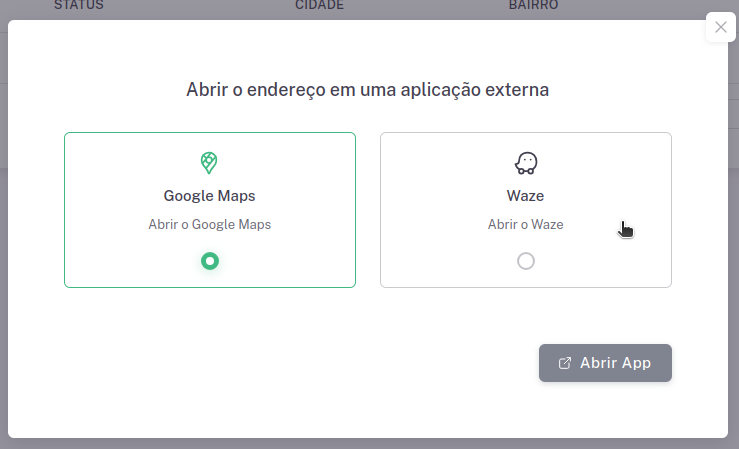
Para isso é necessário ter a aplicação externa instalada em seu dispositivo.

O terceiro botão inicia o agendamento.
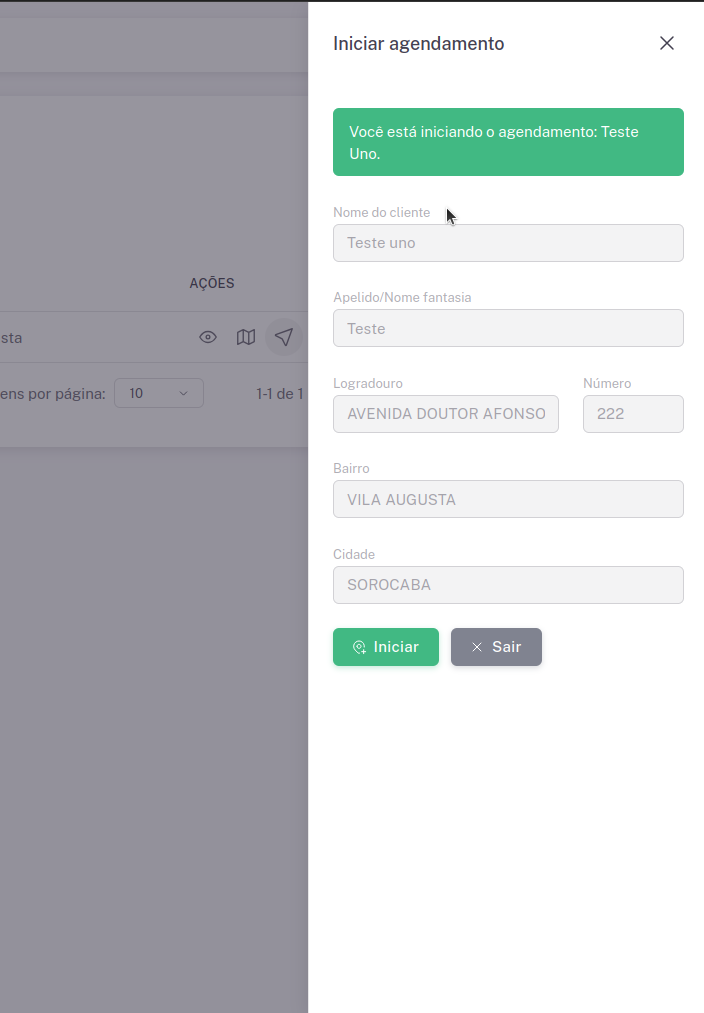
Será aberto então uma gaveta no seu dispositivo e para iniciar o agendamento pressione Iniciar.
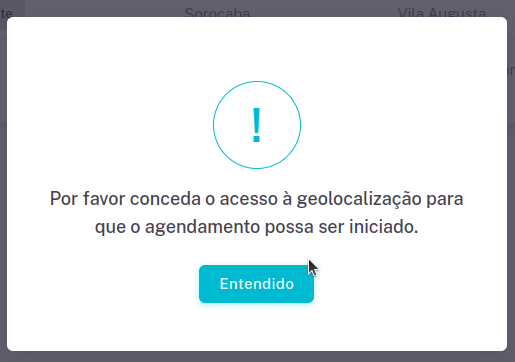
Será solicitada a geolocalização. É necessário concedê-la.
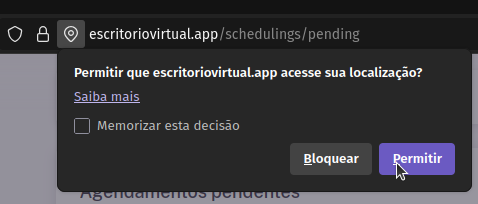
Ao permitir a leitura da geolocalização o agendamento será iniciado e seu status ficará alternando de cor.
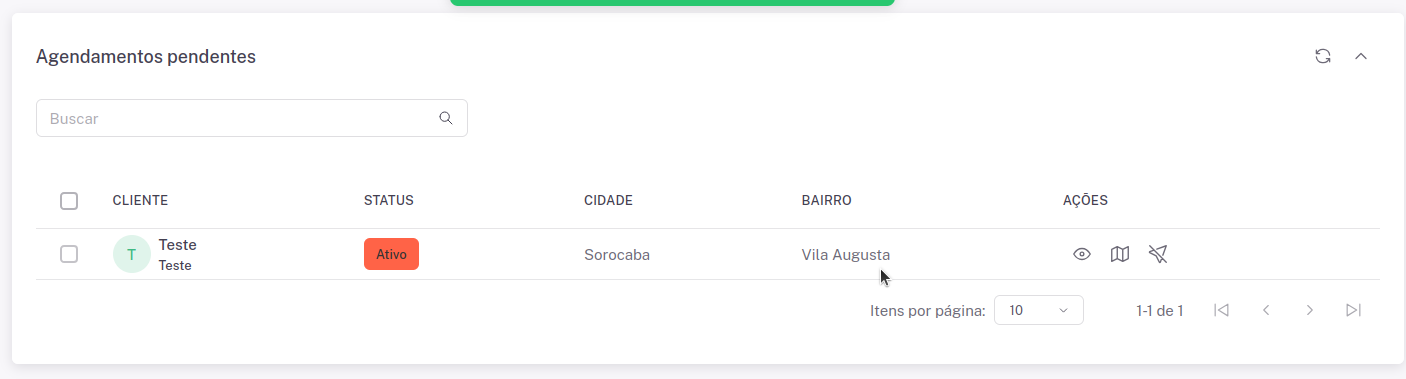
Para finalizar o agendamento nessa basta selecionar o botão de ação apropriado.

Isso abrirá outra gaveta, com as opções de fechamento.
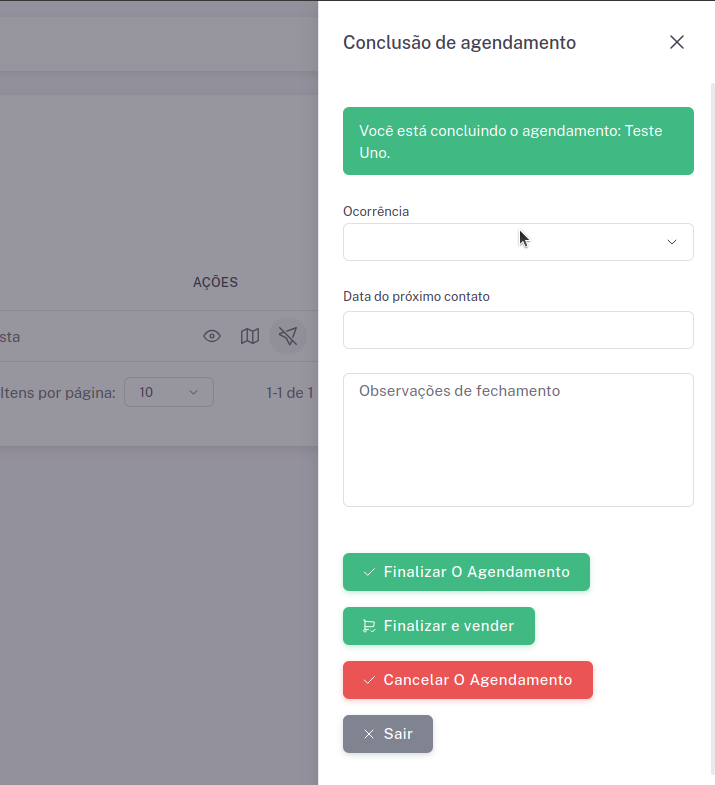
Preencha a ocorrência, caso esse agendamento tenha gerado outro, escolha a data desse outro e preencha as observações caso existam. Em seguida escolha entre Finalizar o agendamento que apenas o conclui. Finalizar e vender, que abre uma venda como decorrente desse agendamento, e Cancelar o agendamento, para os casos em que o agendamento não possa ter sido realizado.
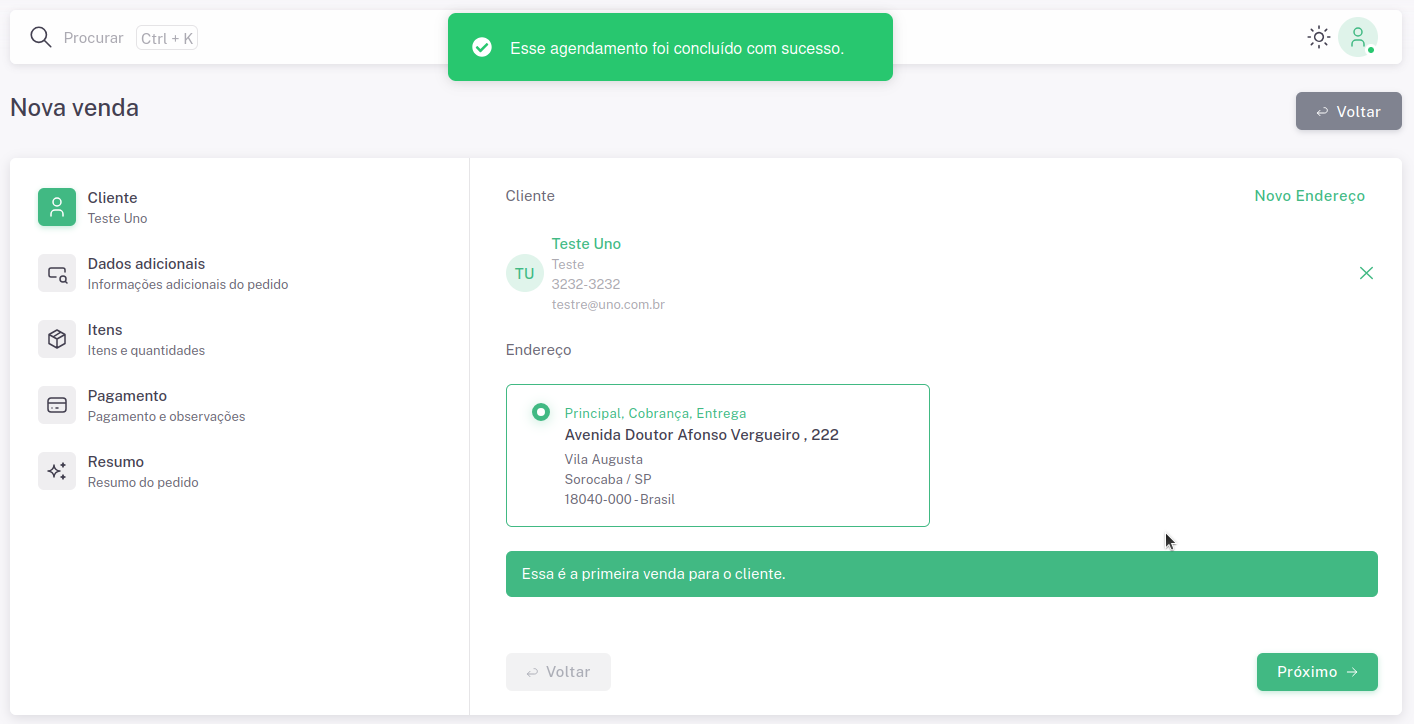
Escolhendo Finalizar e vender o Escritório Virtual já abre a página de vendas com o cliente selecionado.
Itinerários
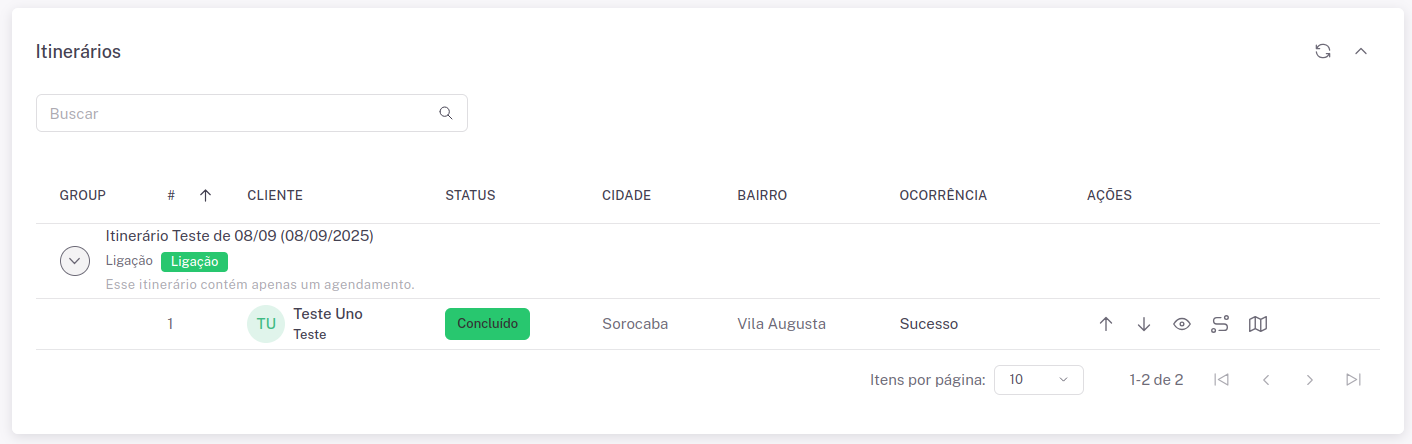
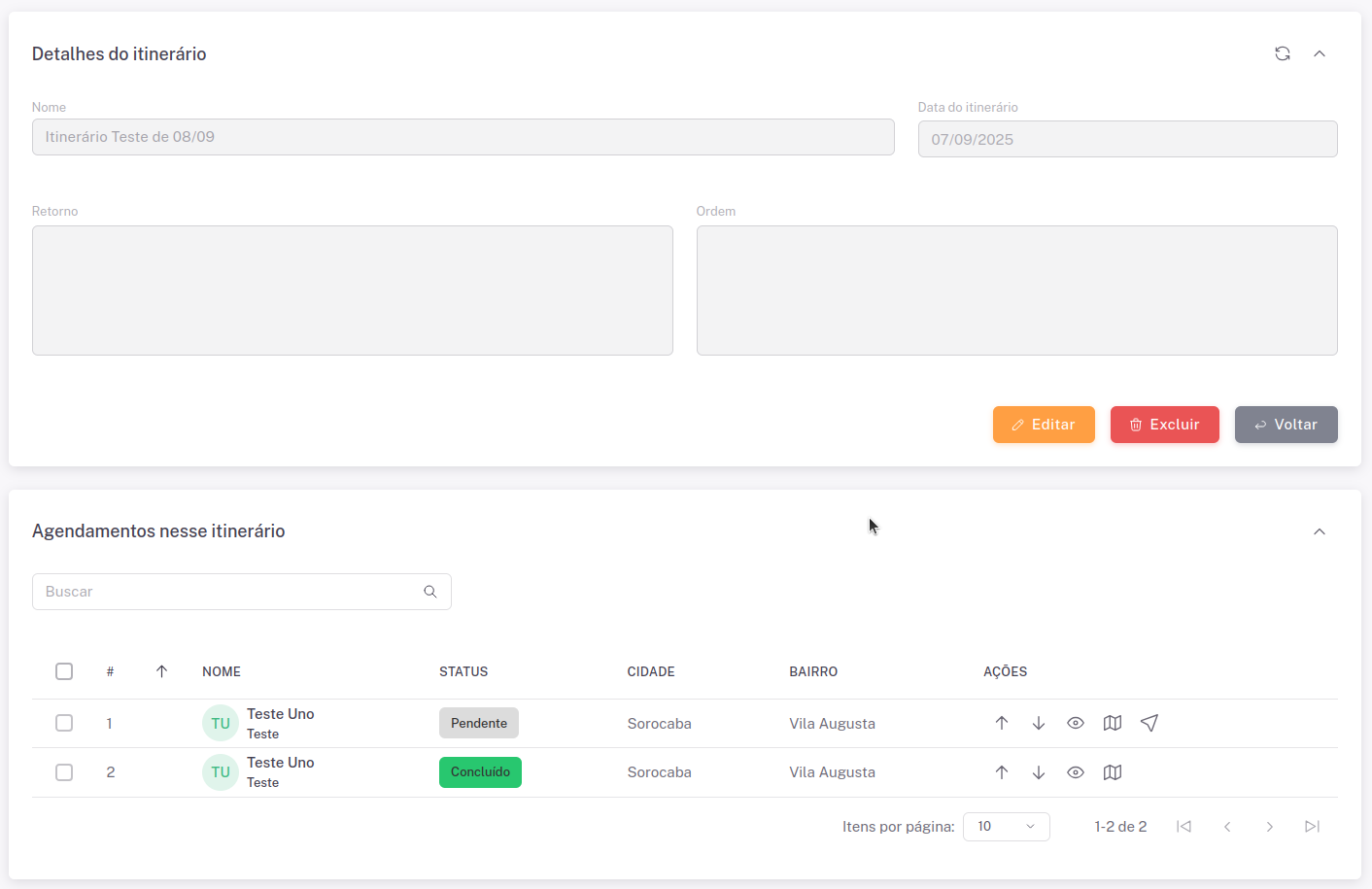
Muito do que se aplica aos agendamentos pendentes também se aplica aqui. As diferenças são elencadas abaixo.
Serão mostrados os itinerários e os agendamentos que fazem parte dele. Apenas. Para ver agendamentos sem itinerários vá à listagem de Agendamentos Pendentes.
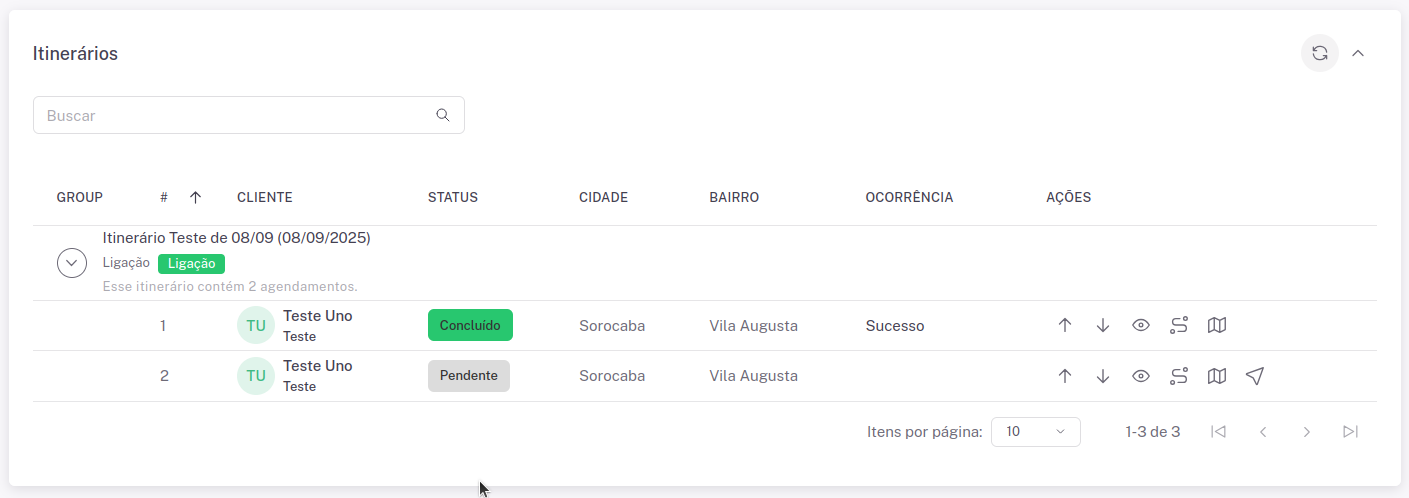
Observe que em um itinerário as visitas estão em ordem. É possível alterar essa ordem por meio dos botões de reordenação para cima e para baixo.
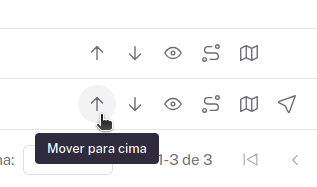
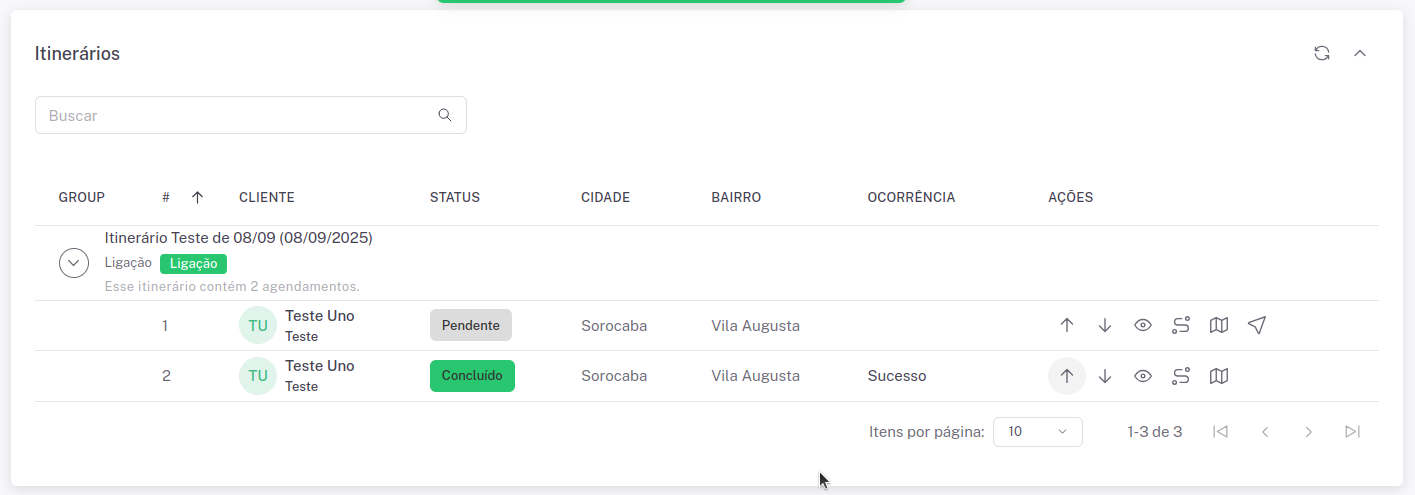
Ao clicar a ordem será alterada com a nova posição da visita.
O botão de ação de Ver itinerário se clicado abrirá um módulo que exibirá os detalhes daquele itinerário.

Esse módulo agrupa todas as informações de um itinerário em um só lugar. E é possível, através dele, alterar dados do itinerário, como o nome e a data.
Agendamentos completos
No módulo de Agendamentos Completos é possível visualizar todos os agendamentos já realizados, sejam eles cancelados ou concluídos.
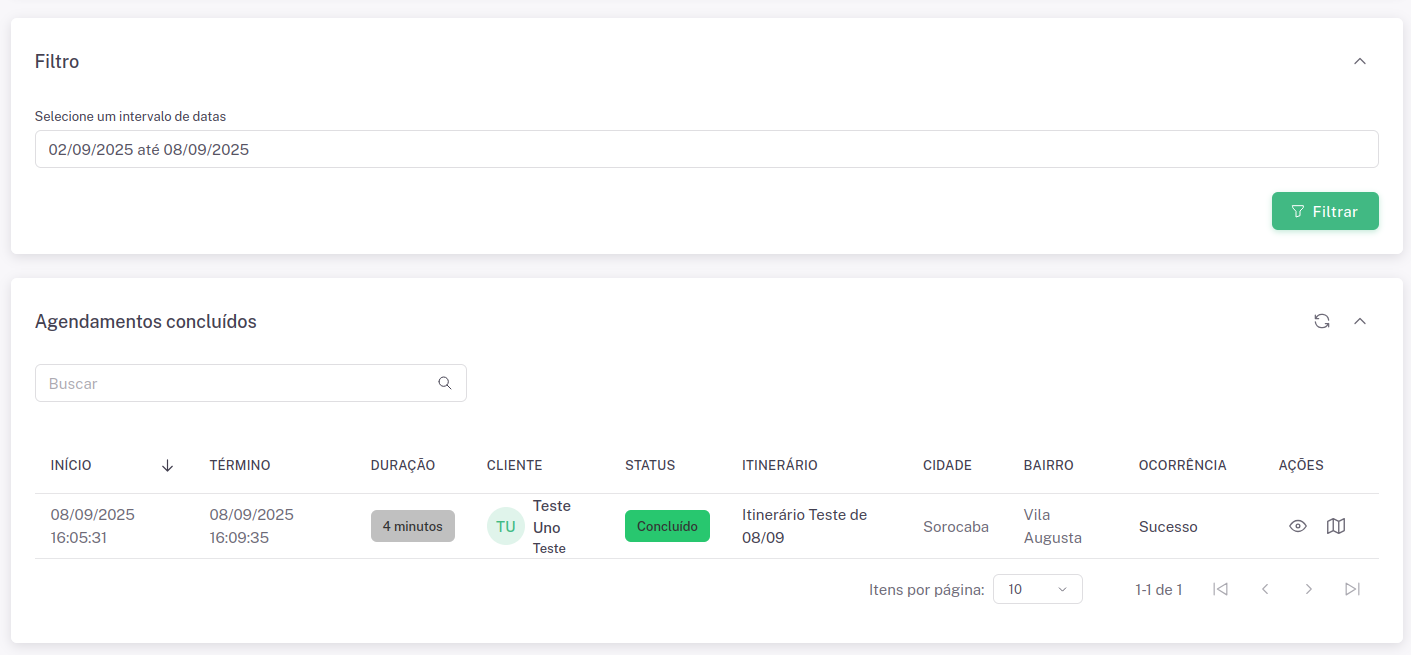
Filtra-se por data a listagem, que por padrão vêm trazendo os últimos 7 dias.
Ali constam: início, término, cliente, a duração aproximada, o status, o itinerário que ele fazia parte (se houver), a cidade, o bairro e a ocorrência de fechamento.
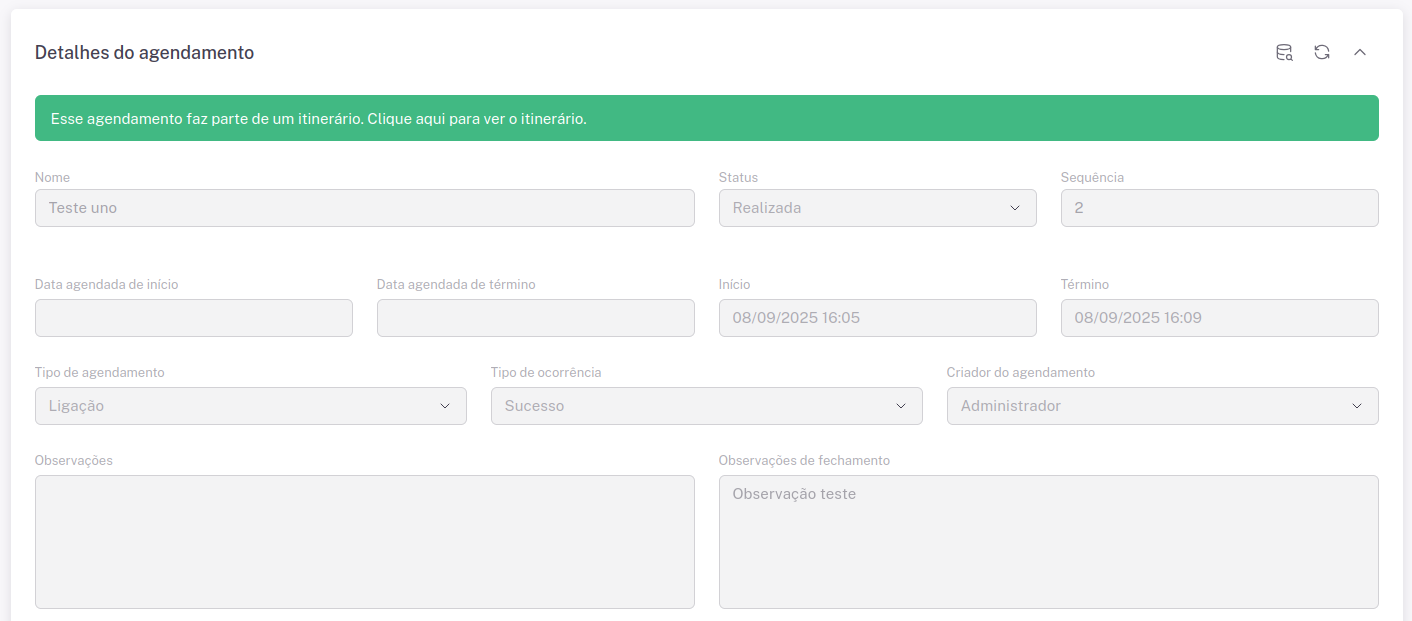
Ao se clicar em Detalhes do agendamento é possível verificar todos os dados desse agendamento.

A primeira parte traz os dados gerais acerca do agendamento, como nome, datas e horários, tipo de agendamento, tipo de ocorrência, criador e observações.
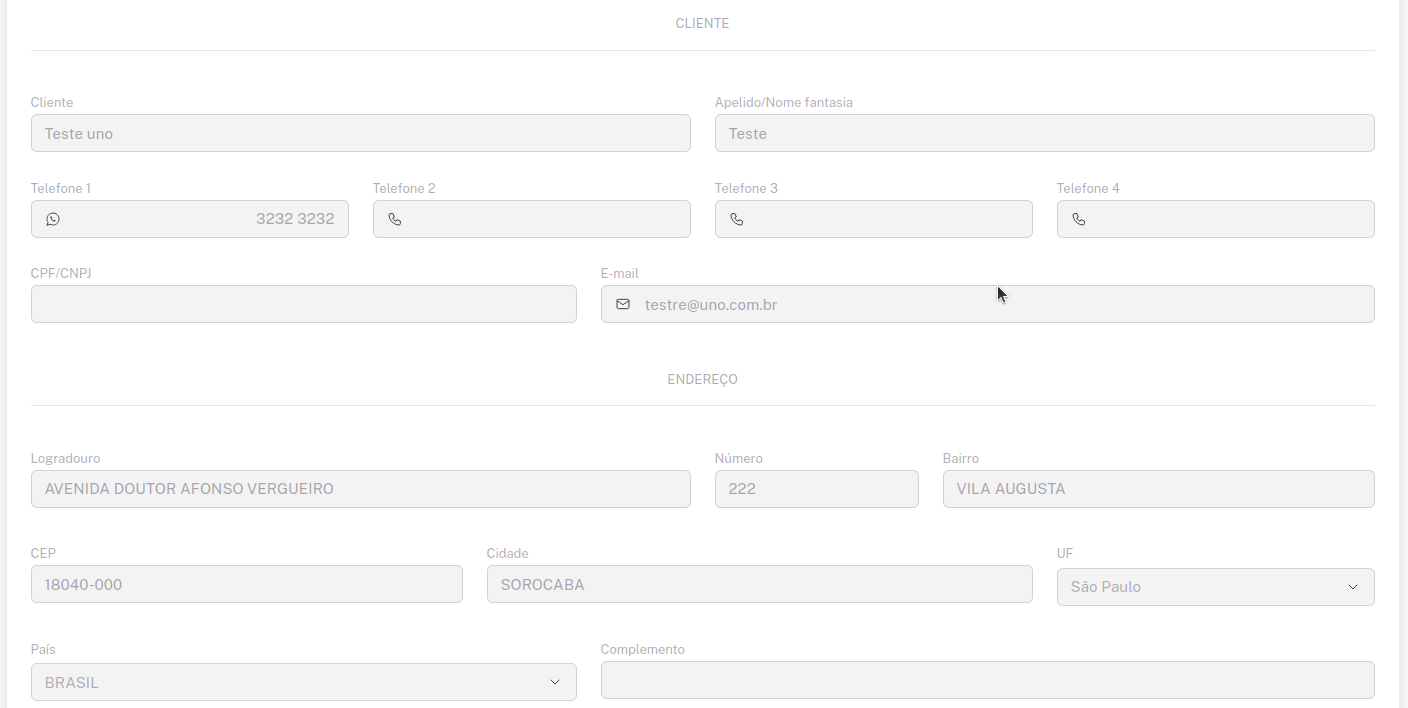
Logo abaixo seguem os dados sobre o cliente e sua localização ao tempo da visita.
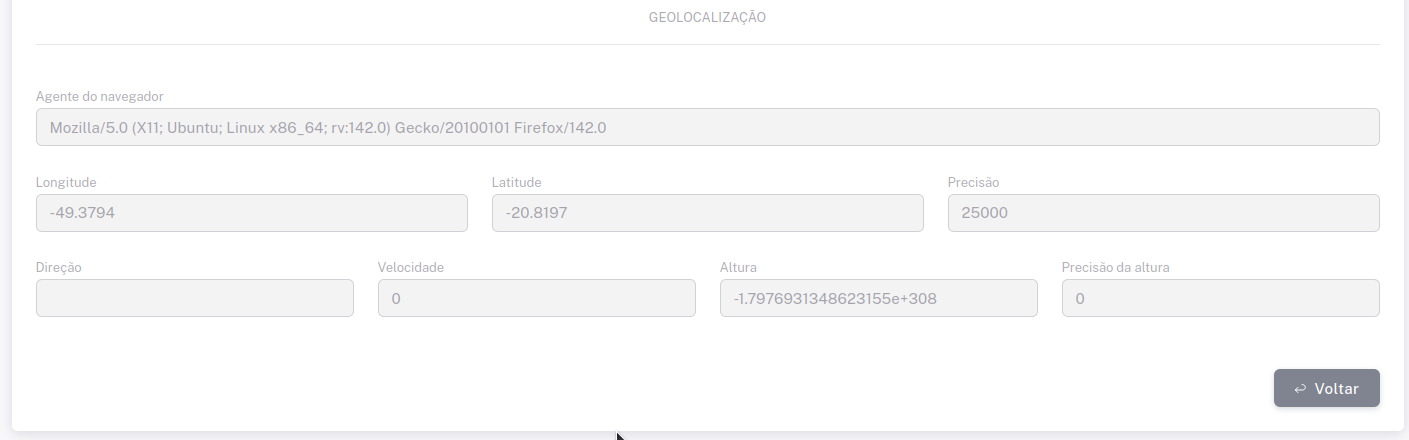
Por fim, estão os dados sobre a geolocalização.