Cadastrando um novo cliente
Acesso
Para que se possa adicionar um novo cliente é necessário primeiro estar no módulo Clientes, que pode ser acessado a partir do menu lateral:

A listagem de clientes
Uma vez aberto, o módulo de clientes terá a seguinte aparência:
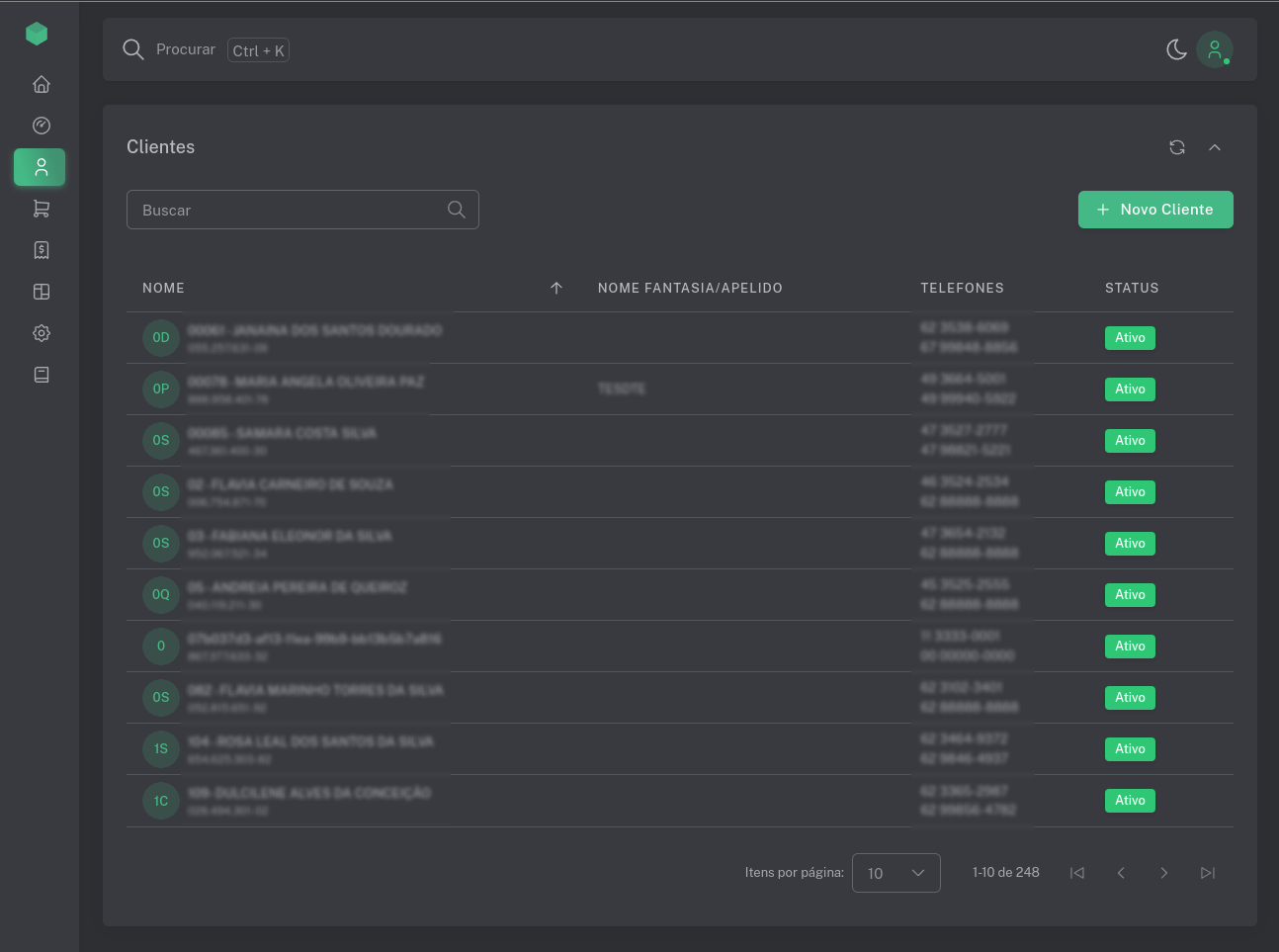
Nessa tela estão listados todos os clientes que o perfil que acessou tenha acesso. Desse modo, constam tanto os clientes desse vendedor, como os clientes sem vendedor associado, que aparecerão para todos. Caso esse perfil seja do tipo Funcionário1, então serão listados todos os clientes do sistema, sem exceção.
Essa tela traz informações superficiais dos clientes, como nome, apelido ou nome fantasia, os telefones cadastrados (até quatro) e o status, que pode ser ativo ou inativo.
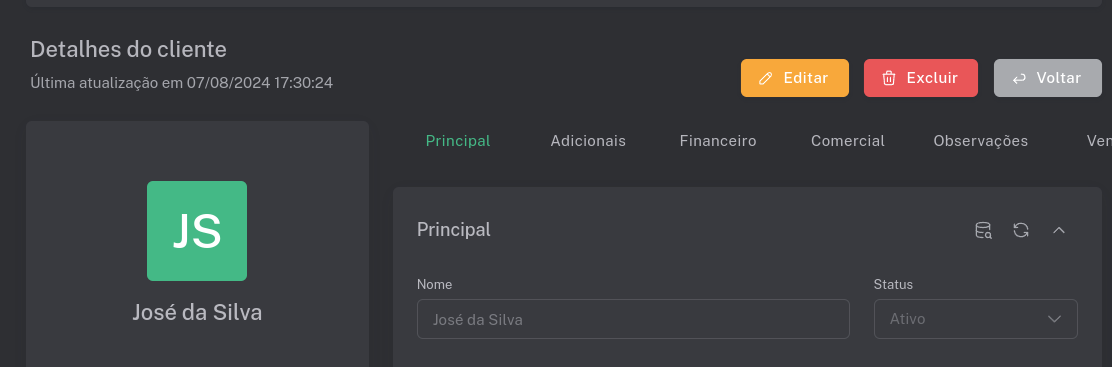
Ao se clicar em qualquer cliente2, será exibida a tela de detalhes dele. Nela será possível visualizar ou editar dados relativos àquele registro.
Cadastrando um novo cliente
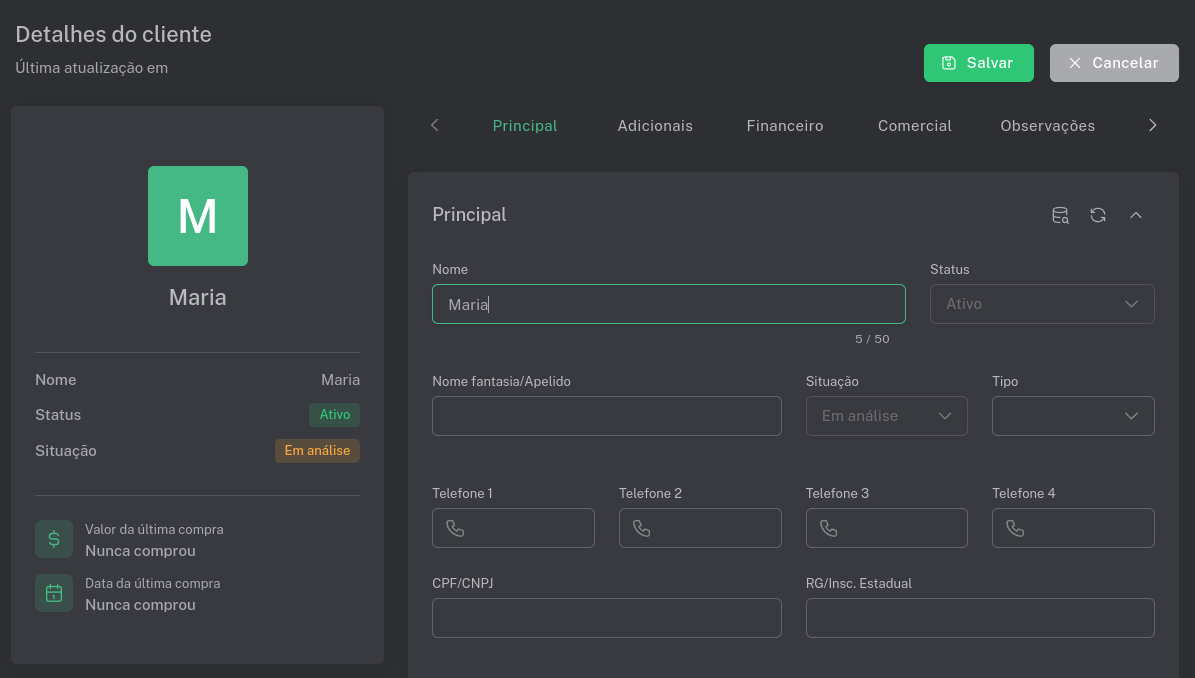
A partir da listagem de clientes, clique no botão Novo cliente3 para ser direcionado para a tela de inclusão de um novo cliente.

A tela de cadastro de clientes é separada em abas devido à grande quantidade de campos desse registro. Dessa forma agregou-se as informações correlatas em abas para melhor visualização e facilidade de manipulação de dados, especialmente em dispositivos móveis. As abas são:
- Principal, as informações mais relevantes de um cliente;
- Adicionais, informações gerais porém de aplicabilidade limitada;
- Financeiro, que compreende também dados de natureza fiscal;
- Comercial, onde residem as regras de negócio;
- Observações, onde pode-se colocar observações a serem exibidas em diferentes partes do sistema.
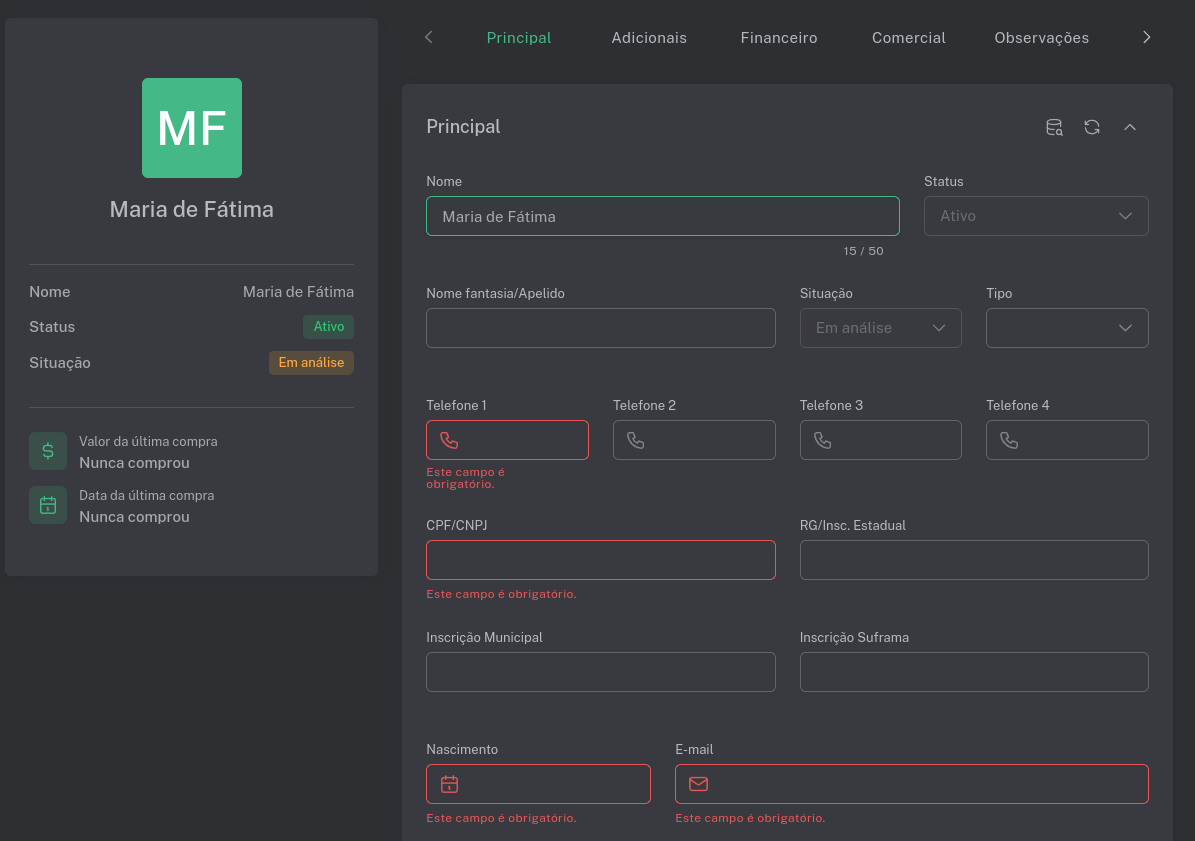
Nem todos os campos são obrigatórios e os campos obrigatório variam entre empresas. Em determinada empresa a data de nascimento pode ser obrigatória, em outras não. Caso um campo seja obrigatório para um cliente, ele o será para todos.
Dentre os campos que podem ser obrigatórios estão: nome, apelido, ao menos um telefone, ao menos um endereço, CPF/CNPJ, data de nascimento, email, segmento, dentre outros. Essa escolha de quais campos são exigíveis é da gerência da empresa, a partir de seu modelo de negócios.
Caso um campo seja necessário e não esteja preenchido, o sistema acusará um erro no momento do salvamento, em vermelho, e rolará a tela até o erro.
Caso o campo esteja em outra aba, o sistema selecionará a aba com o erro automaticamente.
Uma exigência universal para um novo cliente é a existência de um endereço válido4.
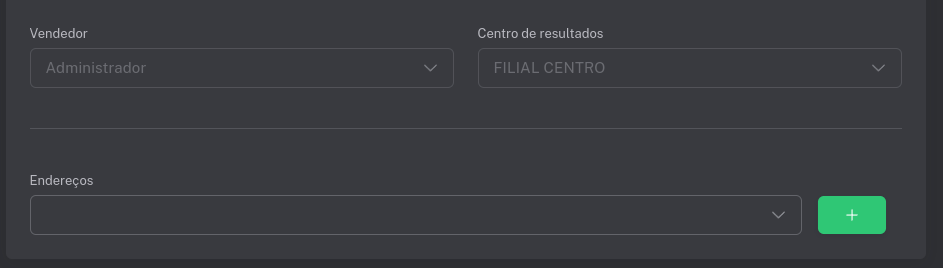
Para cadastrar um endereço basta clicar no sinal de + à direita do seletor de endereços, o que abrirá uma janela.
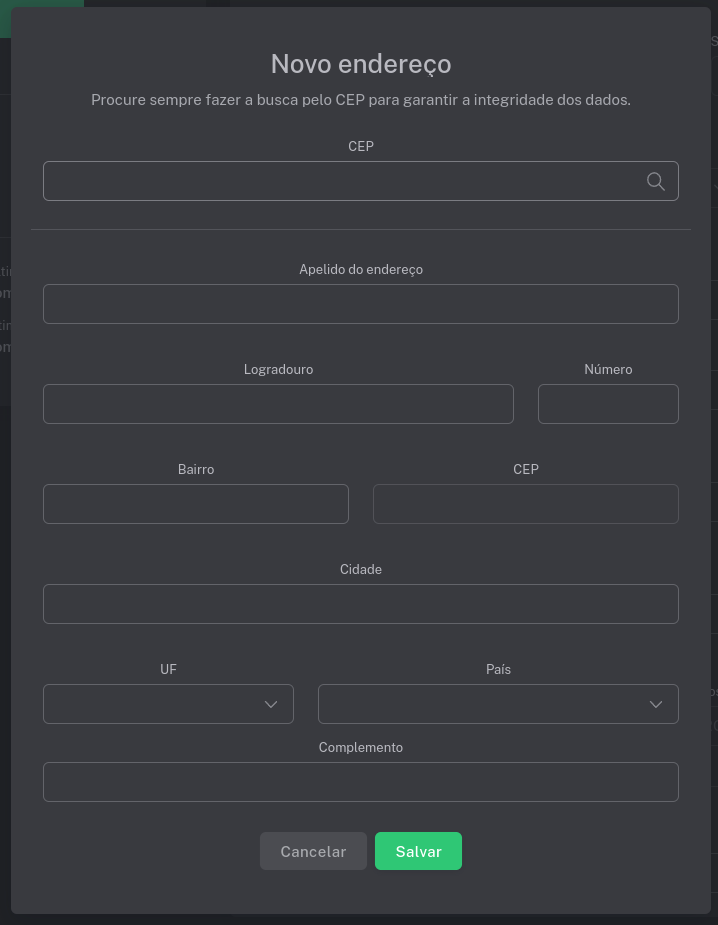
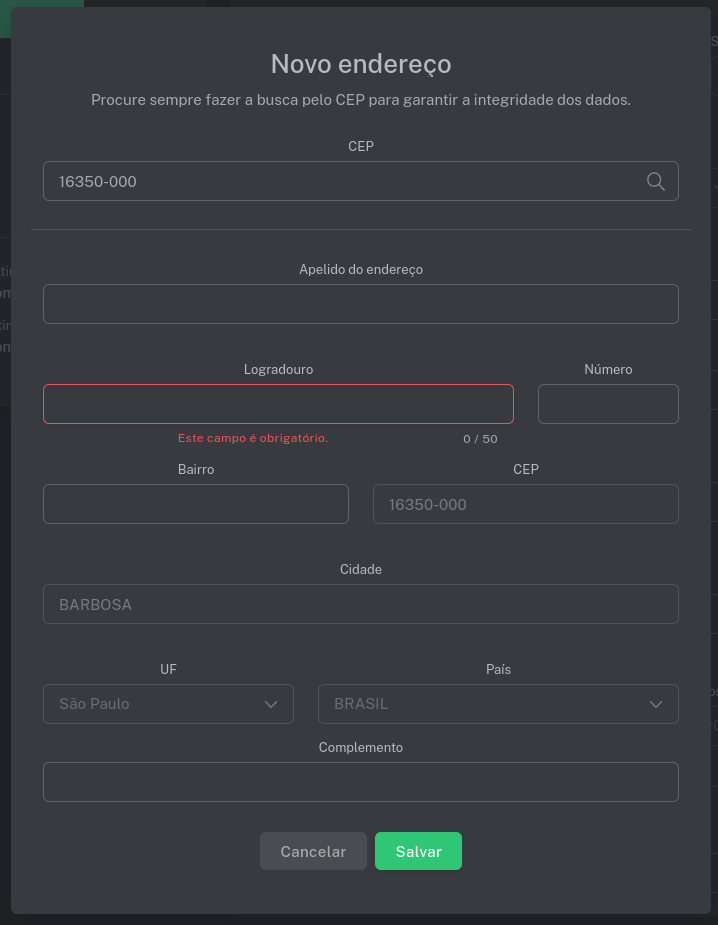
O cadastro deve sempre ser realizado pelo CEP, para que haja integridade dos dados para que possam ser mais tarde utilizados em outras áreas. Algumas cidades não possuem CEP a nível de logradouro, nesse caso deve-se utilizar o CEP da cidade, o que preencherá os campos apropriados. Veja na imagem abaixo que a cidade de Barbosa não possui codificação a nível de logradouro, desse modo, ao se inserir o CEP do município, se preenche apenas os campos: cidade, UF e país.
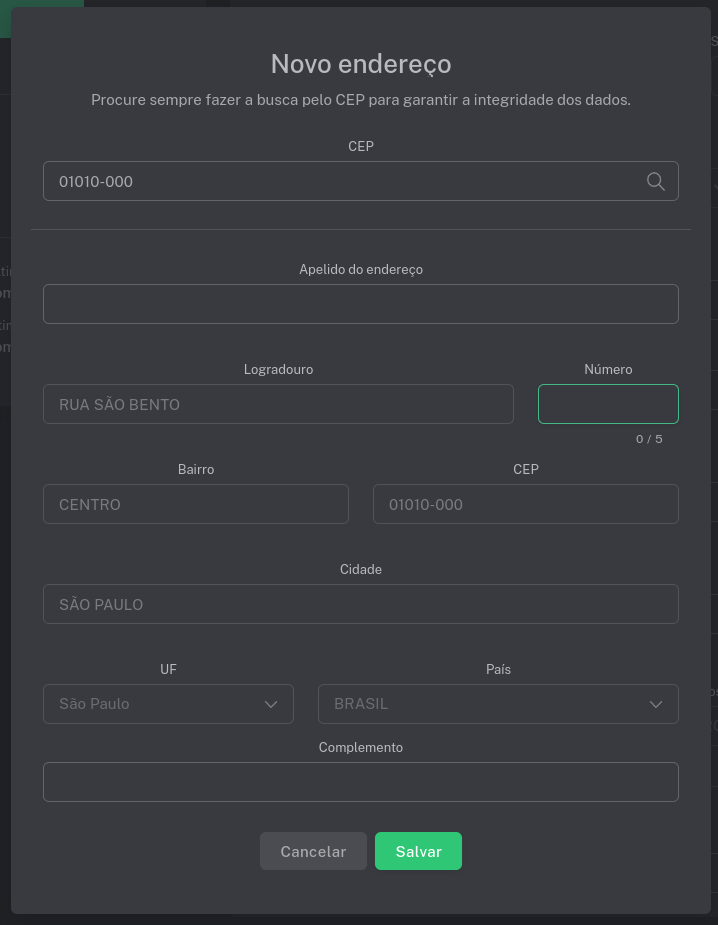
De outro modo, ao se inserir um CEP de uma cidade com codificação a nível de logradouro, como a cidade de São Paulo, pode-se ver que todos os campos, exceto o número e o complemento, são preenchidos.
De qualquer forma, após sempre usar o CEP e inserir os demais dados, basta pressionar o botão Salvar para inserir esse endereço e fechar a janela. O novo endereço já constará na listagem do cliente.
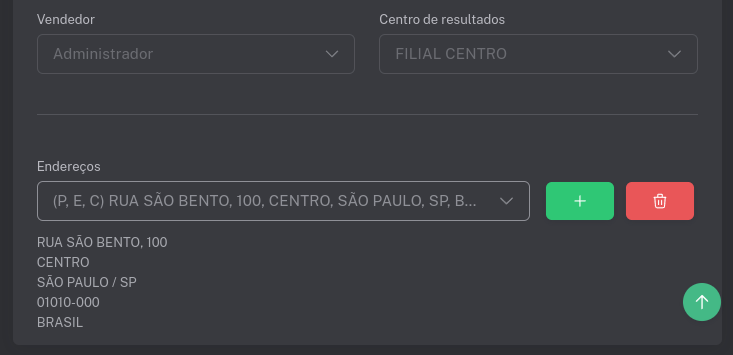
Caso insira um endereço errado, basta adicionar o endereço correto e em sequência excluir o endereço errado por meio do botão de lixeira, ao lado do botão de adicionar.
Para salvar o cliente e finalizar o cadastro basta clicar em Salvar, no canto superior direito.
Alterando um cliente
Para alterar um cliente primeiro deve-se clicar no cliente desejado na tela de listagem de clientes. Isso fará com que o registro do cliente seja aberto e os dados sejam buscados do servidor.
Já com a tela carregada e aberta basta clicar em Editar5, o que tornará todos os campos editáveis.
Uma vez feitas as alterações desejadas, basta pressionar o botão Salvar, que realizará a validação dos campos (com os mesmos critérios da inclusão) e salvará os dados alterados no servidor.
Excluindo um cliente
Para alterar um cliente primeiro deve-se clicar no cliente desejado na tela de listagem de clientes. Isso fará com que o registro do cliente seja aberto e os dados sejam buscados do servidor.
Já com a tela carregada e aberta basta clicar em Excluir[^6], que substituirá os botões pelos botões: Não excluir e Confirmar exclusão. Caso seja confirmada a exclusão o servidor excluirá o registro e o sistema será redirecionado para a tela de listagem de clientes.
Footnotes
-
Um cliente pode ser do tipo
Vendedor,Funcionárioou ambos. Essa alteração deve ser feita pelo módulo perfis e entrará em vigor a partir do próximo acesso do perfil alterado. ↩ -
Requer a permissão
Clientes→Ler. ↩ -
Requer a permissão
Clientes→Adicionar. ↩ -
Um endereço para ser válido para o Fisco não basta ter os campos normais, como logradouro, número, bairro, cidade, UF, país e CEP. É necessário que o endereço possua o Código IBGE do município, necessário para que se identifique o município em meio a homônimos. ↩
-
Requer a permissão
Clientes→Atualizar. ↩